
Paunang Salita
Maaaring gawing mas maganda ng isang Logitech headset ang mga tawag, pag‑ga‑gaming, at pang‑araw‑araw na pakikinig, pero kung tama lang ang pag‑pares at pag‑setup nito. Kapag nagka‑problema sa pag‑pares, mawawalan ka ng tunog, pipiyok ang mikropono, o tuloy‑tuloy ang pagka‑disconnect sa halip na maayos na karanasan sa audio.
Ipinaliliwanag ng gabay na ito kung paano eksaktong i‑pares ang mga Logitech headset sa pinakakaraniwang mga device sa 2024: Windows PC, Mac, Android phone at tablet, iPhone at iPad, game console, at smart TV. Makikita mo rin kung paano gamitin ang Logitech software para pagandahin ang performance, ayusin ang mga problema sa pag‑pares, at lumipat sa pagitan ng maraming device nang hindi kailangang paulit‑ulit mag‑reconfigure.
Kung gumagamit ka man ng Bluetooth na Logitech headset, Lightspeed wireless gaming na modelo na may USB receiver, o wired/USB‑C headset na minsan ay kumikilos na parang USB audio device, makakahanap ka rito ng malinaw at praktikal na mga hakbang. Panatilihing malapit ang iyong headset at sundan ang bawat seksyon nang sunod‑sunod para siguradong kumonekta nang maayos ang bawat device.
Unawain ang Uri ng Iyong Logitech Headset Bago Mag‑Pair
Bago mag‑pair, kailangan mong malaman kung anong uri ng Logitech headset ang pag‑aari mo at anong mga paraan ng koneksyon ang sinusuportahan nito. Ang mga hakbang kung paano mag‑pair ng Logitech headset ay direktang nakadepende sa modelo at wireless na teknolohiya nito.
Tukuyin ang Eksaktong Modelo ng Iyong Logitech Headset
Umpisahan sa pagpapatunay ng eksaktong pangalan ng modelo ng iyong headset. Makakatulong ito para maitugma mo ang mga hakbang sa tamang Logitech support page at manual, na kadalasang may kasamang espesipikong tagubilin sa pag‑pair at pag‑reset ayon sa modelo.
Kadalasan mong makikita ang pangalan ng modelo:
- Sa label sa loob ng headband o sa ilalim ng ear cup
- Naka‑imprenta sa gilid ng headband o ear cup
- Sa orihinal na kahon o resibo ng produkto
- Sa iyong online order history kung binili mo ito sa isang e‑commerce site
Sa 2024, karaniwang pamilya ng Logitech headset ang mga sumusunod:
- Logitech G gaming headset, gaya ng G435, G733, G Pro X
- Logitech Zone headset, gaya ng Zone Vibe at Zone Wireless
- Logitech H‑series at mga USB office headset para sa tawag at meeting
Kapag alam mo na ang modelo, maaari kang mag‑search ng “Logitech [pangalan ng modelo] pairing” para makita ang opisyal na tagubilin at mga LED code na tumutukoy mismo sa iyong device.
Bluetooth vs Lightspeed Wireless vs Wired USB
Karaniwang kumokonekta ang mga Logitech headset sa isa o higit pa sa mga paraang ito:
- Bluetooth
Direktang nag‑pai‑pair sa mga phone, tablet, laptop, at ilang TV. Lumalabas ito sa iyong listahan ng Bluetooth device. Flexible at mobile‑friendly ang Bluetooth pero maaaring magdala ito ng kaunting audio delay sa mga mabilis na laro. - Lightspeed wireless na may USB receiver
Gumagamit ng maliit na USB‑A o USB‑C receiver, karaniwan sa Logitech G gaming headset at ilang Zone model. Nagbibigay ito ng mababang latency at madalas ay plug‑and‑play sa PC at console. - Wired na USB o 3.5 mm
Gumagamit ng USB o 3.5 mm na cable. Sa kasong ito, hindi mo kailangan mag‑pair ng headset; isasaksak mo lang ito at ise‑set bilang pangunahing audio device.
Maraming modernong Logitech headset ang pinagsasama ang mga opsyong ito; halimbawa, maaaring suportahan ng isang headset ang Bluetooth, Lightspeed sa pamamagitan ng USB receiver, at 3.5 mm analog cable. Ang pinakamainam na paraan ng pag‑pares ay depende sa device na pagkokonektahan mo at kung gaano kalaking latency ang kaya mong tiisin.
Checklist ng Compatibility ng Device at OS para sa 2024
Bago ka magsimulang mag‑pair, suriin muna ang ilang pangunahing bagay:
- Sinusuportahan ng iyong phone, tablet, o computer ang Bluetooth kung balak mong gumamit ng Bluetooth na koneksyon
- Medyo bago ang iyong operating system (Windows 10 o 11, kamakailang bersyon ng macOS, modernong Android, o iOS/iPadOS 17+)
- May maluwag kang USB‑A o USB‑C port kung gumagamit ang headset mo ng Lightspeed o ibang USB receiver
- Naka‑charge ang headset o nakakabit sa power at kayang manatiling naka‑on habang nag‑pai‑pair
Kapag naunawaan mo na ang uri ng headset na mayroon ka at nakumpirma mong compatible ang iyong mga device, handa ka nang ilagay ang headset sa pairing mode para makita ito ng ibang device.
Paano Ilagay ang Iyong Logitech Headset sa Pairing Mode
Ginagawang “discoverable” ng pairing mode ang iyong Logitech headset para makakonekta ang iyong computer, phone, o console. Magkakatulad ang proseso sa maraming modelo, pero maaaring magkaiba ang eksaktong kombinasyon ng button, kaya mahalagang alam mo ang iyong modelo.
Paghanap sa Power at Pairing na mga Button
Karamihan sa mga Logitech Bluetooth headset ay may:
- Power button o slider para i‑on at i‑off ang headset
- Bluetooth o multi‑function button para kontrolin ang pairing at tawag
Karaniwan mong makikita ang mga kontrol na ito:
- Sa likod o ilalim ng ear cup
- Sa gilid ng ear cup
- Malapit sa base ng headband sa ibabaw ng ear cup
Pinagsasama ng ilang headset ang power at Bluetooth sa iisang button. Sa ganitong kaso, maikling pindot para mag‑on, at mas mahabang pindot para mag‑trigger ng pairing mode.
Mga LED Indicator at Beep na Nagpapatunay ng Pairing Mode
Magpapakita ang iyong headset ng malinaw na senyales kapag pumasok ito sa pairing mode:
- Mabilis na kumikislap na LED, kadalasan asul o puti
- May sinasalitang prompt gaya ng “Ready to pair” o “Pairing”
- Tiyak na chime o sunod‑sunod na beep
Isang karaniwang pattern ay ang pag‑hold sa Bluetooth o multi‑function button nang tatlo hanggang limang segundo hanggang magbago ang LED mula sa mabagal na kislap o solidong ilaw tungo sa mabilis na kislap. Kung solid ang ilaw at hindi kumikislap, maaaring naka‑connect na ang headset sa ibang device sa halip na naghihintay na mag‑pair.
Karaniwang Hakbang sa Pag‑pair para sa Mga Sikat na Modelong Logitech
Bagama’t may sari‑sariling detalye ang bawat headset, sinusunod ng maraming Bluetooth na Logitech headset ang pangkalahatang prosesong ito:
- I‑off ang headset.
- Pindutin at i‑hold ang power button o Bluetooth button.
- Ipagpatuloy ang pag‑hold hanggang magsimulang mabilis na kumislap ang LED at makarinig ka ng pairing tone o voice prompt.
- Bitawan ang button. Nasa pairing mode na ngayon ang headset at handa nang kumonekta.
Para sa mga Lightspeed wireless na modelo na may USB receiver:
- Isaksak ang USB receiver sa iyong computer o console.
- I‑on ang headset.
- Sa maraming kaso, awtomatikong magko‑connect ang headset at receiver.
- Kung hindi sila kumonekta, gamitin ang Logitech G HUB o ang nakalaang pairing button sa receiver para mag‑re‑pair.
Kapag naiintindihan mo na ang pairing mode, maaari ka nang lumipat sa espesipikong mga platform ng device, simula sa Windows, na isa sa pinakakaraniwang kapaligiran para sa Logitech headset.
Paano Mag‑Pair ng Logitech Headset sa Windows 10/11
Sinusuportahan ng Windows 10 at Windows 11 ang parehong Bluetooth at USB receiver, kaya flexible ito para sa halos anumang Logitech headset. Ang mga hakbang kung paano mag‑pair ng Logitech headset sa Windows ay nakadepende kung alin ang koneksyong ginagamit ng iyong modelo.
Pag‑pair sa Pamamagitan ng Bluetooth sa Windows Settings
Para i‑pair ang Bluetooth na Logitech headset sa Windows:
- Ilagay ang iyong headset sa Bluetooth pairing mode.
- Sa iyong PC, buksan ang Start menu at i‑click ang “Settings”.
- Pumunta sa “Bluetooth & devices”.
- I‑on ang Bluetooth kung naka‑off.
- I‑click ang “Add device”, tapos piliin ang “Bluetooth”.
- Hintaying lumabas ang iyong Logitech headset sa listahan.
- I‑click ang pangalan ng headset, tapos i‑click ang “Connect” o hintaying tapusin ng Windows ang proseso.
Dapat magpakita ang Windows ng kumpirmasyon na nakakonekta na ang iyong headset. Maaari kang makarinig ng tone o voice prompt mula mismo sa headset. Kung hindi mo makita ang headset, tiyaking nasa pairing mode ito at malapit sa iyong PC.
Pag‑pair sa Pamamagitan ng Logitech USB Wireless Receiver
Para sa Lightspeed at iba pang Logitech USB wireless headset, kadalasang mas simple pa ang pag‑pair:
- Isaksak ang Logitech USB receiver sa isang maluwag na USB‑A o USB‑C port sa iyong PC. Gumamit ng adapter kung kailangan.
- I‑on ang headset at maghintay ng ilang segundo.
- Sa karamihan ng kaso, awtomatikong mag‑i‑install ang Windows ng kinakailangang driver.
Kung hindi kumonekta ang headset:
- I‑install ang Logitech G HUB o Logi Tune, depende sa serye ng iyong headset.
- Buksan ang software at tingnan kung lumalabas ang headset at receiver.
- Gamitin ang anumang on‑screen na opsyong “Pair” o “Connect” para pag‑ugnayin ang headset at receiver.
Kapag na‑detect na ng Windows ang iyong headset, kailangan mo pa ring tiyakin na ito ang humahawak ng audio input at output, at dito papasok ang kahalagahan ng sound settings.
Pag‑set sa Headset bilang Default na Audio at Mic Device sa Windows
Kahit pagkatapos mag‑pair, maaaring patuloy na gamitin ng Windows ang iyong speakers o ibang mikropono. Para i‑route ang tunog sa iyong Logitech headset:
- I‑right‑click ang speaker icon sa taskbar at piliin ang “Sound settings”.
- Sa ilalim ng “Output”, piliin ang iyong Logitech headset bilang default device.
- Sa ilalim ng “Input”, piliin ang mikropono ng Logitech headset.
- Ayusin ang mga antas ng volume sa komportableng setting.
Sa mga app tulad ng Zoom, Teams, Discord, at maraming laro, dapat mo ring buksan ang audio settings at piliin ang iyong Logitech headset para sa parehong speaker at mikropono. Kapag handa na ang Windows, makatuwirang hakbang na ang pag‑pair ng iyong headset sa macOS kung ginagamit mo ang dalawang platform.
Paano Mag‑Pair ng Logitech Headset sa macOS (Monterey, Ventura, Sonoma)
Maayos ding gumagana ang Mac computer kasama ang Logitech headset, pero kailangan mong suriin ang parehong Bluetooth at sound input/output settings. Kapag alam mo na kung paano mag‑pair ng Logitech headset sa Windows, magiging pamilyar ang daloy sa macOS.
Pag‑pair ng Logitech Headset sa Bluetooth sa Mac
Para ikonekta ang Bluetooth na Logitech headset sa Mac:
- Ilagay ang iyong headset sa Bluetooth pairing mode.
- I‑click ang Apple menu at buksan ang “System Settings” (o “System Preferences” sa ilang bersyon).
- Piliin ang “Bluetooth”.
- I‑on ang Bluetooth kung naka‑off.
- Hintayin ang iyong Logitech headset na lumabas sa ilalim ng nearby o available devices.
- I‑click ang “Connect” sa tabi ng pangalan ng headset.
Kung magpakita ang macOS ng pairing request, kumpirmahin lang ito. Kadalasang hindi mo kailangang magpasok ng code nang mano‑mano para sa Logitech headset.
Pag‑gamit ng USB Receiver sa MacBook at iMac
Kung may USB receiver ang iyong Logitech headset:
- Isaksak ang USB receiver sa USB‑A o USB‑C port sa iyong Mac. Gumamit ng hub o adapter kung kinakailangan.
- I‑on ang headset.
- Hintayin ang macOS na ma‑detect ito bilang bagong audio device.
Hindi mo makikita ang ganitong uri ng headset sa Bluetooth settings dahil kumokonekta ito sa pamamagitan ng USB, pero lalabas ito mamaya sa sound settings bilang USB audio device.
Pagpili sa Iyong Headset sa macOS Sound Settings
Pagkatapos mag‑pair o magkonekta, tiyakin na ginagamit talaga ng iyong Mac ang headset para sa tunog:
- Buksan ang “System Settings” at pumunta sa “Sound”.
- Sa ilalim ng “Output”, piliin ang iyong Logitech headset para doon lumabas ang audio sa headphones.
- Sa ilalim ng “Input”, piliin ang mikropono ng Logitech headset para marinig ka ng mga tao sa mga tawag.
Maaari mo ring gamitin ang Control Center icon sa menu bar para palitan ang output device habang may tumutugtog na musika o video. Kapag naka‑configure na ang iyong Mac, handa ka nang i‑setup ang iyong Logitech headset sa mga Android device, na karaniwang gamit ng maraming user para sa tawag at libangan habang nasa labas.
Paano Mag‑Pair ng Logitech Headset sa Android Phone at Tablet
Maayos ang Android device sa mga Logitech Bluetooth headset, at karaniwang wala pang isang minuto ang proseso. Maaaring magbago ang eksaktong pangalan ng mga menu depende sa manufacturer, pero nananatiling pareho ang pangkalahatang daloy.
Pag‑enable ng Bluetooth at Pag‑scan para sa Iyong Headset
Para mag‑pair sa Android:
- Ilagay ang iyong Logitech headset sa Bluetooth pairing mode para mabilis ang kislap ng LED.
- Sa iyong Android phone o tablet, buksan ang “Settings”.
- I‑tap ang “Connected devices” o “Bluetooth”, depende sa iyong device.
- I‑on ang Bluetooth kung naka‑off.
- I‑tap ang “Pair new device” o katulad na opsyon.
- Hintayin lumabas ang iyong Logitech headset sa listahan at i‑tap ito.
- Kumpirmahin ang pairing request kung may prompt.
Pagkatapos mag‑pair, awtomatikong dapat kumonekta ang Android sa headset kapag naka‑on ito at malapit ang phone.
Pagbibigay ng Call at Media Permissions
Maaaring magtanong ang Android kung aling mga function ang hahawakan ng headset. Para sa kumpletong karanasan, kadalasan ay gusto mong naka‑enable ang:
- “Calls” para sa phone call at VOIP app tulad ng WhatsApp at Teams
- “Audio” o “Media audio” para sa musika, video, laro, at system sounds
Maaari mong balikan o baguhin ang mga permission na ito sa pag‑tap sa pangalan ng headset sa Bluetooth menu at pag‑adjust sa mga toggle.
Pag‑ayos ng Karaniwang Problema sa Koneksyon sa Android
Kung ayaw kumonekta o laging nawawala ang koneksyon ng iyong Logitech headset:
- I‑toggle ang Bluetooth off tapos on muli sa Android device.
- Sa Bluetooth settings, i‑tap ang headset, piliin ang “Forget”, pagkatapos ay ilagay muli ito sa pairing mode at i‑re‑pair.
- I‑restart ang parehong phone at headset.
- Tiyaking hindi pa rin nakakonekta ang headset sa isa pang kalapit na device, gaya ng iyong laptop o tablet.
Kapag maayos nang gumagana ang Android kasama ng iyong headset, maaari mong ulitin ang katulad na proseso sa iPhone at iPad para magamit ang iyong Logitech headset sa lahat ng mobile device mo.
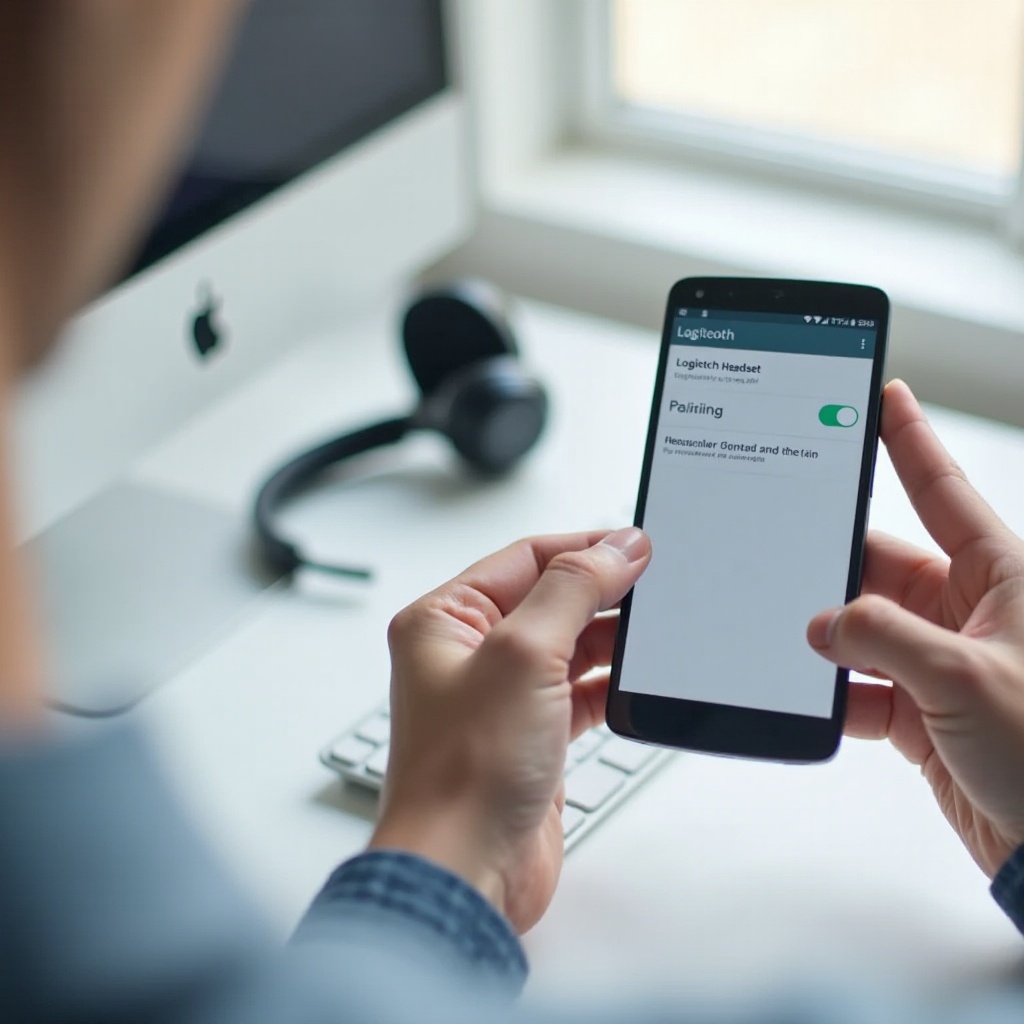
Paano Mag‑Pair ng Logitech Headset sa iPhone at iPad (iOS/iPadOS 17+)
Maayos ang pag‑pares ng Apple device sa Logitech Bluetooth headset at mahusay ang performance para sa tawag at media. Katulad ng sa Android ang mga hakbang pero gumagamit ng iOS Bluetooth menu.
Pag‑pair sa Pamamagitan ng iOS Bluetooth Settings
Para i‑pair ang iyong Logitech headset sa iPhone o iPad:
- Ilagay ang headset sa Bluetooth pairing mode.
- Sa iyong iPhone o iPad, buksan ang “Settings”.
- I‑tap ang “Bluetooth”.
- I‑on ang Bluetooth kung kailangan.
- Sa ilalim ng “Other Devices”, hanapin ang pangalan ng iyong Logitech headset at i‑tap ito.
- Hintaying magbago ang status sa “Connected”.
Lilipat pagkatapos ang headset sa listahang “My Devices” at karaniwang muling kakonekta nang awtomatiko kapag naka‑on ito at nasa range.
Pagpili sa Headset sa Audio Output Picker
Minsan matagumpay ang pag‑pair pero lumalabas pa rin ang audio sa speaker ng phone. Para idirekta ang tunog sa headset:
- Habang nasa tawag, i‑tap ang audio icon at piliin ang iyong Logitech headset.
- Habang tumutugtog ng musika o video, buksan ang Control Center, i‑tap ang audio output o AirPlay icon, at piliin ang iyong headset.
Tinitiyak nito na parehong audio at input ng mikropono ay gumagamit ng iyong Logitech headset sa halip na built‑in na hardware ng phone.
Pag‑solusyon sa “Connection Unsuccessful” o “Not Connected” na Error
Kung makakita ka ng error sa koneksyon sa iPhone o iPad:
- Tiyaking nasa pairing mode ang headset at hindi nakakonekta sa ibang device.
- Sa Bluetooth settings, i‑tap ang icon na “i” sa tabi ng Logitech headset at piliin ang “Forget This Device”. Pagkatapos ay mag‑re‑pair mula sa simula.
- I‑restart ang iyong iPhone o iPad at ang iyong headset.
Kapag maayos na ang mga mobile device mo, maaari ka nang lumipat sa sala at alamin kung paano i‑pair ang Logitech headset sa console at smart TV para sa tahimik na pag‑ga‑gaming o panonood ng pelikula sa gabi.
Paano Mag‑Pair ng Logitech Headset sa Console at Smart TV
May iba’t ibang limitasyon ang mga console at TV kumpara sa phone at computer. Naka‑depende ang karanasan mo kung gumagamit ang Logitech headset mo ng Bluetooth, USB receiver, o wired na koneksyon.
Pag‑pair ng Logitech Headset sa PlayStation 5 at PlayStation 4
Maraming Logitech wireless gaming headset ang sumusuporta sa PS5 at PS4 gamit ang USB receiver:
- Isaksak ang Logitech USB receiver sa isang maluwag na USB port sa iyong PlayStation.
- I‑on ang console.
- I‑on ang headset at maghintay ng ilang segundo.
Dapat awtomatikong madetect ng console ang headset bilang USB audio device. Para makumpirma:
- Pumunta sa “Settings” sa iyong PlayStation.
- Buksan ang “Sound” at pagkatapos ay “Audio Output”.
- Piliin ang Logitech device bilang iyong output at, kung mayroon, iyong input device.
Kasama rin sa ilang Logitech headset ang 3.5 mm cable. Maaari mong ikonekta ang cable na ito sa headphone jack ng controller bilang wired na backup.
Mga Limitasyon sa Compatibility ng Logitech Headset at Xbox
Nililimitahan ng Xbox console ang generic na Bluetooth connection. Karamihan sa karaniwang Bluetooth na Logitech headset ay hindi direktang maipapair sa Xbox.
Sa halip, maaari kang:
- Gumamit ng Logitech headset na opisyal na sumusuporta sa Xbox, karaniwang sa pamamagitan ng partikular na Xbox wireless o USB receiver mode.
- Gumamit ng 3.5 mm cable mula sa headset papunta sa headphone jack ng Xbox controller para sa wired na audio.
Palaging tingnan ang product page ng iyong headset para malaman kung nakalista ang Xbox bilang suportadong platform bago umasa sa full wireless compatibility.
Pag‑connect sa Nintendo Switch at Smart TV na may Minimal na Lag
Para sa Nintendo Switch:
- Kapag naka‑dock, isaksak ang USB receiver sa USB port ng dock, tapos i‑on ang iyong headset.
- Sa handheld mode, gumamit ng Bluetooth kung sinusuportahan ito ng iyong Logitech model, o gumamit ng USB‑C adapter para maisaksak mo ang USB receiver.
Para sa smart TV:
- Kung sinusuportahan ng TV ang Bluetooth audio, ilagay ang iyong Logitech headset sa pairing mode at kumonekta sa pamamagitan ng Bluetooth menu ng TV.
- Kung hindi maganda ang suporta ng TV sa Bluetooth, gumamit ng external na Bluetooth transmitter na nakakonekta sa audio output ng TV, o isaksak ang USB receiver sa compatible na streaming box o PC.
Pagkatapos ng setup sa console at TV, maaari mong pagandahin ang audio at katatagan ng koneksyon gamit ang Logitech software sa iyong computer.
Pag‑gamit sa Logitech G HUB, Logi Options+, at Logi Tune Pagkatapos mag‑Pair
Kapag na‑pair at nakilala na ng iyong mga device ang Logitech headset mo, maaaring pagandahin pa ng mga tool na software ng Logitech ang iyong karanasan sa pamamagitan ng firmware update at audio customization.
Pag‑install ng Tamang Logitech Software para sa Iyong Headset
Nag‑aalok ang Logitech ng ilang desktop app na dinisenyo para sa iba’t ibang linya ng produkto:
- Logitech G HUB para sa gaming headset at gear sa G series
- Logi Options+ para sa ilang modernong productivity device
- Logi Tune para sa mga business at meeting‑focused na headset, tulad ng mga Zone model
Bisitahin ang opisyal na site ng Logitech, i‑search ang modelo ng iyong headset, at tingnan kung aling app ang inirerekomenda ng Logitech. I‑download at i‑install ito sa iyong Windows PC o Mac para makapamahala ka ng mga update at audio setting.
Pag‑update ng Firmware para Pagandahin ang Katatagan ng Koneksyon
Maaaring ayusin ng firmware update ang mga bug, pagandahin ang wireless stability, at magdagdag ng mga feature. Para mag‑update:
- Buksan ang G HUB, Logi Options+, o Logi Tune.
- Piliin ang iyong Logitech headset mula sa listahan ng device.
- Hanapin ang firmware o update section.
- Sundin ang mga on‑screen na hakbang para i‑update ang headset at ang USB receiver kung kinakailangan.
Panatilihing nakakonekta ang headset at iwasang tanggalin ang receiver o isara ang app hanggang makumpleto ang update.
Pag‑customize sa EQ, Mic Settings, at Profiles
Hinahayaan ka rin ng Logitech software na i‑ayon ang tunog at asal ng mikropono sa pangangailangan mo:
- Ayusin ang EQ para dagdagan ang bass para sa laro o patalasin ang mids para sa boses at podcast.
- Itakda ang mic gain para malinaw at malakas ang iyong boses nang walang distortion.
- I‑on ang sidetone para marinig mo nang bahagya ang sarili mong boses at maiwasan ang pagsigaw.
- Gumawa ng magkakahiwalay na profile para sa gaming, tawag, at musika para mabilis mong mapalitan ang mga setting.
Kahit maganda ang suporta ng software, maaari pa ring mangyari ang problema sa pag‑pair, kaya makabubuting alam mo kung paano mabilis na mag‑troubleshoot ng karaniwang isyu.
Pag‑troubleshoot sa Karaniwang Problema sa Pag‑pair ng Logitech Headset
Kapag ayaw mag‑pair o kakaiba ang asal ng iyong Logitech headset, kadalasang nalulutas ng ilang simpleng pagsusuri ang karamihan ng problema. Ang pag‑unawa rito ay makakatulong para maiwasan ang hindi kailangang pag‑return o pagtawag sa support.
Headset na Hindi Lumalabas sa Bluetooth o Device List
Kung hindi kailanman lumabas bilang device ang iyong headset:
- Tiyaking may sapat na baterya ang headset at naka‑on.
- Tiyakin na nasa totoong pairing mode ito na may mabilis na kumikislap na LED.
- Ilapit ang headset sa phone o computer at bawasan ang pisikal na balakid.
- I‑toggle ang Bluetooth off at on muli sa device na gusto mong pag‑pair‑an.
- Alisin ang lumang naka‑save na entry ng headset sa Bluetooth list, tapos magsimula mula sa simula.
Kung wala sa mga hakbang na ito ang gumana sa maraming device, maaaring kailangan mong magsagawa ng factory reset sa headset.
Nakakonekta Pero Walang Tunog o Mic Input
Minsan nakakonekta ang headset pero wala ka pa ring naririnig, o hindi ka marinig ng iba:
- Sa Windows o macOS, tiyaking ang Logitech headset ang napiling output at input sa system sound settings.
- Sa mga app tulad ng Zoom, Teams, at Discord, buksan ang audio settings at piliin ang iyong Logitech headset para sa parehong speaker at mikropono.
- Suriin ang mga antas ng volume sa iyong device at sa headset mismo.
- Para sa USB receiver, subukan ang ibang USB port at iwasan ang unpowered hub.
Kung wala pa ring tunog, i‑disconnect at i‑reconnect ang headset, o i‑restart ang iyong device.
Pag‑reset sa Iyong Logitech Headset at Receiver para sa Fresh Start
Madaling naaalis ng reset ang mga matitigas na isyung dulot ng nakaraang pag‑pair o glitch. Iba‑iba ang eksaktong mga hakbang sa bawat modelo, pero karaniwang pattern ang sumusunod:
- I‑off ang headset.
- Pindutin at i‑hold ang kombinasyon ng mga button, kadalasang power plus Bluetooth o power plus mute, nang ilang segundo hanggang kumislap ang LED sa espesyal na pattern.
- Bitawan ang mga button kapag nakarinig ka ng reset tone o nakita mong nagbago ang LED.
- I‑forget ang headset sa Bluetooth list ng iyong phone o computer.
- Ilagay muli ang headset sa pairing mode at i‑re‑pair mula sa simula.
Para sa USB receiver, kadalasang may re‑pair o connect option sa Logitech G HUB o Logi Tune na muling mag‑uugnay sa receiver at headset kung nawala ang kanilang sync.
Kapag kontrolado mo na ang mga karaniwang problema, maaari ka nang mag‑focus sa paggamit ng isang Logitech headset sa maraming device at paglipat sa pagitan ng mga ito nang may kaunting abala.
Mga Tip sa Paglipat ng Iyong Logitech Headset sa Ilang Device
Maraming tao ang gumagamit ng iisang Logitech headset para sa PC, phone, at kung minsan ay console. Sa ilang gawi, makakagalaw ka sa pagitan ng mga device nang hindi paulit‑ulit ang mahabang pag‑pair.
Pag‑manage sa Multi‑Device Bluetooth Pairing sa 2024
Sinusuportahan ng ilang Logitech headset ang multi‑point Bluetooth, na nagbibigay‑daan para kumonekta sila sa dalawang device nang sabay, tulad ng phone at laptop.
Para ma‑manage ito nang maayos:
- Suriin ang espesipikasyon ng iyong headset para malaman kung sinusuportahan ang multi‑point.
- Gamitin ang Logitech app para sa iyong headset, kung mayroon, para makita at ma‑manage ang mga paired device.
- Kung laging lumilipat ang audio sa maling device, i‑disconnect o i‑off ang Bluetooth sa device na hindi mo ginagamit sa sandaling iyon.
Nakakabawas ito ng kalituhan kapag nakatanggap ka ng tawag sa isang device habang nakikinig ng musika sa iba.
Pag‑gamit ng USB Receiver para sa PC at Bluetooth para sa Mobile
Isang simple at maaasahang setup ang i‑laang ang USB receiver para sa iyong pangunahing computer at gumamit ng Bluetooth para sa iba pa:
- Iwanang nakasaksak ang USB receiver sa iyong PC o laptop para laging mabilis ang koneksyon para sa trabaho o gaming.
- I‑pair ang headset sa pamamagitan ng Bluetooth sa iyong phone o tablet para sa tawag at libangan habang nasa labas.
- Magpalit ng source sa pamamagitan ng pagtigil ng playback sa isang device at pagsisimula nito sa isa pa.
Sa ganitong paraan, maiiwasan mong paulit‑ulit na i‑pair at i‑unpair ang headset sa PC tuwing gusto mong gamitin ang iyong phone.
Mga Best Practice para Maiwasan ang Conflict at Dropout
Para manatiling matatag ang koneksyon ng iyong Logitech headset sa maraming device:
- I‑off ang Bluetooth sa mga device na hindi mo aktibong ginagamit kasama ng headset.
- Panatilihing ilang metro lang ang layo ng headset sa aktibong device at iwasan ang makakapal na pader o metal na nakaharang sa pagitan.
- Huwag pagsiksikin ang maraming wireless dongle sa isang masikip na hub; paghiwa‑hiwalayin ang mga ito sa iba’t ibang port kung maaari.
- Panatilihing up to date ang firmware ng iyong headset, operating system, at mga app para makinabang ka sa pinakabagong pag‑aayos.
Kung susundin mo ang mga gawaing ito, makakagalaw ka sa pagitan ng PC, phone, at console nang walang tuloy‑tuloy na pag‑troubleshoot, na humahantong sa pangwakas na buod ng mahahalagang punto.
Konklusyon
Nagiging simple ang pag‑pair ng Logitech headset kapag alam mo kung anong mga uri ng koneksyon ang sinusuportahan ng iyong modelo at kung paano pinangangasiwaan ng bawat platform ang audio device. Natutunan mo kung paano ilagay ang headset sa pairing mode, paano mag‑pair ng Logitech headset sa Windows at macOS, at kung paano ikonekta sa Android, iPhone, console, at smart TV sa 2024.
Tandaan na i‑set ang Logitech headset bilang default na audio at mic device mo, gamitin ang Logitech software para sa update at pag‑tune, at umasa sa reset kapag nakaranas ng matitinding isyu. Sa malinaw na paraan ng pag‑pair at paglipat sa pagitan ng mga device, maaaring magsilbing maaasahang audio hub ang iyong Logitech headset para sa pang‑araw‑araw na trabaho, tawag, laro, at libangan.
Gamitin ang gabay na ito bilang sanggunian tuwing magse‑setup ka ng bagong device, at mas marami kang oras sa pakikinig at pakikipag‑usap, at mas kaunting oras ang gugugulin sa pakikipag‑tuos sa Bluetooth menu at error sa koneksyon.
Mga Madalas Itanong
Bakit hindi makaparis ang Logitech headset ko sa aking device sa 2024?
Kadalasang dahilan ay mababang baterya, ang headset ay hindi nasa tunay na pairing mode, naka-off ang Bluetooth, o ang headset ay konektado pa rin sa ibang device. I-charge nang buo ang headset, ibalik ito sa pairing mode hanggang mabilis ang pag-kurap ng LED, i-toggle ang Bluetooth off at on, at alisin ang mga lumang naka-save na entry para sa headset sa iyong telepono o computer. Kung hindi pa rin ito gumana sa anumang device, magsagawa ng factory reset gamit ang mga hakbang sa manual ng iyong modelo at subukang mag-pair muli.
Maaari ko bang i-pair ang isang Logitech headset sa maraming device nang sabay-sabay?
Maraming Logitech Bluetooth headset ang kayang tandaan ang ilang device, at ang ilan ay sumusuporta sa multi-point connections na nagpapanatiling nakakonekta sa dalawang device nang sabay, gaya ng isang telepono at isang laptop. Suriin ang mga espesipikasyon ng iyong headset upang makumpirma kung available ang multi-point. Isang popular na setup sa 2024 ay gamitin ang USB receiver para sa PC o laptop at Bluetooth para sa telepono o tablet, pagkatapos ay magpalit ng audio source sa pamamagitan ng pag-pause sa isang device at pag-play sa kabila.
Paano ko malalaman kung nasa pairing mode ang Logitech headset ko?
Karamihan sa mga Logitech headset ay nagsasaad ng pairing mode gamit ang mabilis na kumukutitap na LED, karaniwang kulay asul o puti, at kung minsan ay may voice prompt tulad ng “Ready to pair” o “Pairing”. Karaniwan mong inilalagay sa pairing mode ang headset sa pamamagitan ng pagpindot nang matagal sa power o Bluetooth button nang ilang segundo hanggang magbago ang ilaw mula solid o mabagal na pagkutitap tungo sa mabilis na pagkutitap. Kung hindi ka sigurado sa eksaktong pattern o kombinasyon ng button, tingnan ang user manual o ang support page para sa partikular mong Logitech model.