
Panimula
Ang isang smart doorbell ay dapat magparamdam na mas ligtas ang iyong bahay, hindi magdagdag ng inis. Kapag ang iyong Eufy doorbell ay nag-o-offline, humihinto sa pagpapadala ng mga notipikasyon, o ayaw kumonekta sa Wi‑Fi, ang pag-reset ay kadalasang pinakamabilis na paraan para muling gumana ang lahat. Ang pag-alam nang eksakto kung paano i-reset ang isang Eufy doorbell ay makakatipid sa iyo ng oras, makakaprotekta sa iyong seguridad, at makakatulong na maiwasan ang hindi kinakailangang mga tawag sa suporta o pagbalik ng produkto.
Ang gabay na ito ay maglalakad sa iyo sa bawat opsyon sa pag-reset para sa mga pangunahing modelo ng Eufy, kabilang ang mga battery doorbell na may HomeBase, wired video doorbell, at mga Wi‑Fi model na direktang kumokonekta sa iyong router. Malalaman mo kung kailan sapat na ang mabilis na soft reset, kailan kinakailangan ang full factory reset, at kung paano muling ikonekta ang lahat sa Eufy Security app pagkatapos.
Sa proseso, makikita mo rin kung paano ayusin ang mga karaniwang problema pagkatapos ng reset at kung paano maiwasan ang paulit-ulit na isyu para hindi mo kailangang paulit-ulit na i-reset ang iyong Eufy doorbell sa hinaharap.
Ano Talaga ang Ginagawa ng Pag-reset sa Isang Eufy Doorbell?
Bago ka pumindot ng anumang reset button, makakatulong na maunawaan kung ano ang binabago ng proseso ng pag-reset at bakit ito gumagana. Maraming tao ang agad na tumatalon sa factory reset kahit soft reset lang ang kailangan, na maaaring magdulot ng mas maraming trabaho at pagkawala ng data kaysa kinakailangan.
Ang pag-reset ng iyong Eufy doorbell ay nire-refresh ang software ng device at nililinis ang ilang setting na posibleng nagdudulot ng mga isyu. Maaari nitong alisin ang mga bug, na-stuck na proseso, at sira o corrupt na pansamantalang file na nagreresulta sa problema sa koneksyon, offline na status, o kakaibang pag-uugali. Gayunpaman, hindi lahat ng reset ay pareho, at mahalaga ang pagpili ng tamang uri ng reset.
Ang pagkakaiba ng soft reset at factory reset
Ang soft reset ay katulad ng pag-restart ng iyong telepono o computer. Pinapatay at binubuksang muli nito ang doorbell, nililinis ang pansamantalang aberya, at nire-reload ang firmware nang hindi binubura ang iyong personal na mga setting.
Ang factory reset ay mas malalim at mas drastiko. Ibinabalik nito ang device sa orihinal nitong estado:
- Tinatanggal ang pag-pair sa Wi‑Fi o HomeBase
- Nililinaw ang motion zones at mga setting ng detection
- Binubura ang nakaimbak na mga kredensyal at integrasyon
Pagkatapos ng factory reset, kailangan mong muling i-setup ang doorbell sa Eufy Security app na para bang bago ito.
Mga problemang kayang at hindi kayang ayusin ng reset
Kayang ayusin ng reset ang:
- Pabalik-balik na pagkawala ng koneksyon sa Wi‑Fi o HomeBase
- Pagpapakitang ‘offline’ ng doorbell sa app
- Delayed o nawawalang mga notipikasyon na dulot ng software glitches
- Naka-freeze na live view o na-stuck na firmware updates
Hindi kayang ayusin ng reset ang:
- Mahinang Wi‑Fi signal dahil sa layo, makakapal na pader, o interference
- Problema sa kuryente mula sa sira na transformer, maluwag na kable, o patay na baterya
- Physical damage dahil sa tubig, init, o impact
- Hardware failure sa loob ng doorbell o HomeBase
Kung ang ugat ng problema ay kuryente, signal, o hardware failure, kailangan mo munang ayusin iyon o patuloy na mabibigo ang doorbell kahit pagkatapos ng reset. Ang pag-unawa sa pagkakaibang ito ay tumutulong sa iyong magpasya kung tama bang mag-reset o mas dapat pang magsiyasat nang mas malalim.
Kailan Mo Dapat (at Hindi Dapat) I-reset ang Iyong Eufy Doorbell
Hindi bawat problema ay nangangailangan ng reset. Minsan, isang simpleng pag-check sa iyong network, kuryente, o mga setting ng telepono ang mas mabilis na makakagawa ng solusyon. Ang pag-alam kung kailan mag-reset ay tumutulong maiwasan ang sobrang trabaho at pinoprotektahan ang iyong na-save na footage at configuration.
Kung mapansin mong paulit-ulit ang pagkawala ng koneksyon, ipinapakita ng Eufy Security app na ‘offline’ ang doorbell, o nagiging hindi tumutugon ang device, doon nagsisimulang maging makatuwiran ang reset. Pero dapat mo pa ring alisin muna sa hinala ang ilang karaniwang problema para hindi mo mabura ang mga setting mo nang walang dahilan.
Karaniwang isyung kadalasang nalulutas ng reset
Isaalang-alang ang reset kapag:
- Mukhang online ang doorbell pero ayaw mag-load ng live view kahit ni-restart mo na ang app.
- Humihinto ang motion detection sa pagresponde kahit may malinaw na taong dumaraan sa harap ng camera.
- Gumagana dati ang mga notipikasyon pero bigla na lang huminto, habang ayos naman ang iba mong smart device sa bahay.
- Kamakailan kang nag-update ng firmware at nagsimulang mag-asal nang kakaiba o maging hindi matatag ang device.
- Gumagana lang ulit ang doorbell kapag tinanggal at isinaksak mo muli ang kuryente o inalis at ibinalik ang baterya.
Sa mga kasong ito, madalas sapat na ang soft reset para linisin ang corrupt na proseso. Kung paulit-ulit bumabalik ang mga isyu, maaaring magbigay ng mas malinis na panimula ang factory reset.
Mga sitwasyong dapat ka munang mag-troubleshoot
Iwasang magmadali sa reset kapag:
- Down o hindi matatag ang Wi‑Fi sa buong bahay para sa lahat ng device, hindi lang sa doorbell.
- Binago mo ang iyong router, pangalan ng network (SSID), o Wi‑Fi password at hindi mo pa na-update ang doorbell.
- Mahina ang signal ng iyong telepono, may data restrictions, o naka-on ang battery saver modes na humaharang sa mga notipikasyon.
- Nawawalan ng power ang doorbell tuwing bagyo, brownout, o pag-trip ng breaker at hindi pa ito lubusang nakabawi.
Sa mga sitwasyong ito, ayusin muna ang problema sa network o kuryente. Pagkatapos niyon, maaaring kusang kumonekta muli ang Eufy doorbell nang hindi na kailangan ng reset. Kapag sigurado ka nang matatag ang pangunahing kuryente at internet, mas may saysay nang lumipat sa mga hakbang sa pag-reset kung patuloy pa ring nagkakaproblema ang device.
Tukuyin ang Iyong Modelo ng Eufy Doorbell Bago Mag-reset
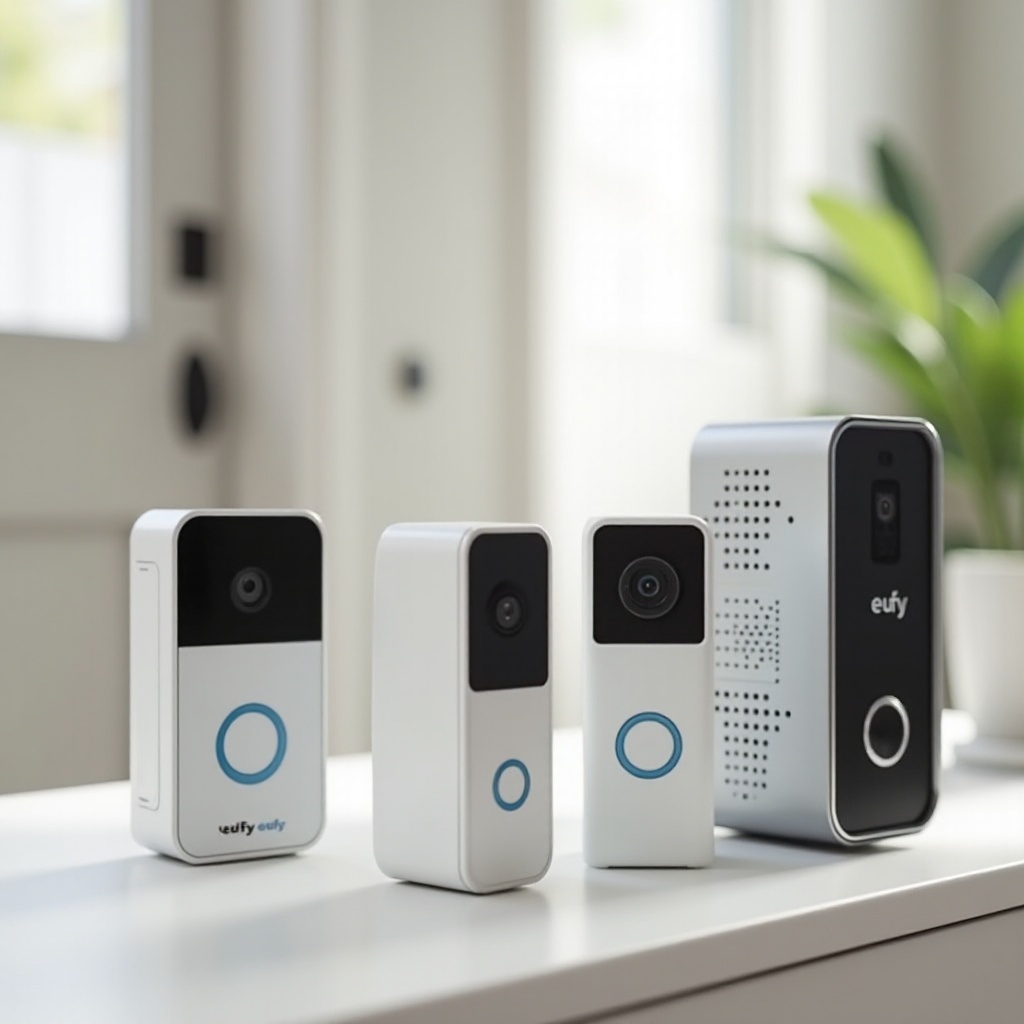
Bago ka magsimulang pumindot ng mga button, dapat mo munang tukuyin ang eksaktong modelo ng iyong Eufy doorbell. Iba-iba ang bahagyang hakbang sa pag-reset, lokasyon ng button, at LED signal ng bawat modelo. Ang maglaan ng sandali upang tingnan ito ay makatutulong para masunod mo agad ang tamang instruksyon.
Makikita mo ang model number sa Eufy Security app, sa label ng produkto sa likod o ilalim ng device, o sa orihinal na kahon. Kapag alam mo na ang uri ng modelo, magkakaroon ka ng malinaw na ideya kung saan ang reset button at kung paano dapat tumugon ang device.
Mga Eufy doorbell na de‑baterya na may HomeBase
Ang mga battery doorbell ay karaniwang:
- Gumagana kasama ng Eufy HomeBase o HomeBase 2
- May naaalis na battery pack o built‑in rechargeable battery
- Nagpa-pair sa HomeBase sa halip na direktang kumonekta sa iyong router
Kadalasan mayroon silang maliit na sync o reset button sa likod o gilid ng doorbell. Umaasa ang mga modelong ito sa parehong HomeBase at sa iyong router, kaya kailangan mong isaalang-alang ang dalawa kapag nagto-troubleshoot.
Mga wired na Eufy video doorbell
Ang mga wired na modelo ay:
- Gumagamit ng kasalukuyang doorbell transformer ng iyong bahay para sa kuryente
- Maaaring gumana kasama ng mekanikal o digital na chime
- Kadalasang may maliit na reset o sync button sa harap, gilid, o likod
Para sa mga wired unit, kailangan mong isaalang-alang ang kaligtasan sa kuryente kapag nagpo-power‑cycle o inaalis ang mga ito. Laging sundin ang lokal na electrical guidelines at, kung hindi sigurado, isaalang-alang ang pagpatay muna sa breaker bago hawakan ang mga kable.
Standalone na Wi‑Fi Eufy video doorbell (walang HomeBase)
Ang mga Wi‑Fi Eufy video doorbell ay:
- Direktang kumokonekta sa iyong 2.4 GHz na Wi‑Fi network
- Hindi kailangan ng HomeBase para sa pangunahing operasyon
- May reset o sync button pa rin sa device
Malaki ang pag-asa ng mga modelong ito sa lakas ng signal ng iyong router, kaya mabilis na lumalabas ang mga isyu sa Wi‑Fi. Kapag alam mo na kung de‑baterya, wired, o Wi‑Fi‑only ang iyong doorbell, maaari mong piliin ang tamang paraan ng pag-reset at maiwasan ang kalituhan.
Mahahalagang Pagsusuri Bago Mo I-reset ang Iyong Eufy Doorbell
Ngayong alam mo na kung ano ang ginagawa ng pag-reset at kung aling modelo ang gamit mo, dapat mong tiyaking talagang kailangan ang reset. Ilang mabilis na pagsusuri ang makakatipid sa iyong oras at makakapagpanatili ng buo sa iyong mga setting.
Sa pamamagitan ng pagtiyak sa status ng kuryente at network bago mag-reset, maihihiwalay mo ang totoong problema ng doorbell mula sa mas malawak na isyu sa home internet o electrical system ng iyong bahay. Kung makakita ka ng malinaw na sanhi dito, maaaring hindi mo na kailangan ang reset.
Tiyakin ang status ng kuryente, Wi‑Fi, at internet
Suriin muna ang mga pangunahing bagay:
- Tiyakin na may kuryente sa iyong bahay at hindi naka-trip ang breaker. Kung may iba pang ilaw o outlet na patay, ayusin muna ang electrical issue.
- Para sa wired unit, tiyakin na tumutugma ang transformer sa inirerekomendang boltahe ng Eufy sa manual. Nagdudulot ng random na reboot ang maliit o kulang na transformer.
- Para sa mga battery unit, tingnan ang antas ng baterya sa Eufy app o subukang i-charge ang doorbell gamit ang maaasahang charger.
- Subukan ang iyong Wi‑Fi sa iyong telepono malapit sa pinto. Kung mahina ang signal o down ang iyong internet, ayusin muna ang isyung iyon bago galawin ang doorbell.
Kung nahihirapan ding kumonekta ang iba pang device, malamang na router o internet provider ang problema, hindi ang doorbell.
I-restart ang Eufy Security app at ang iyong telepono
Minsan ang problema ay nasa iyong telepono o app, hindi sa doorbell. Subukan ang mabilis na pagkakasunod-sunod na ito:
- Isara nang lubusan ang Eufy Security app, hindi lang itago sa background, at muling buksan ito.
- Mag-log out at mag-log in muli sa iyong Eufy account kung tila na-stuck ang app.
- I-restart ang iyong telepono upang maalis ang anumang app o notification glitches.
Pagkatapos nito, tingnan kung nagbago ang status o live view ng doorbell. Kung nagbago, maaaring hindi na kailangan ang full reset at nakaiwas ka sa dagdag na trabaho.
I-reboot ang HomeBase at router upang alisin sa hinala ang mga problema sa network
Para sa mga may HomeBase:
- Hugutin ang HomeBase sa saksakan, maghintay ng mga 30 segundo, saka ito muling isaksak.
- Maghintay hanggang ang LED ay magpakita ng normal, solid na status sa halip na kumikislap o kulay error.
Para sa lahat ng setup:
- I-reboot ang iyong router at modem sa pamamagitan ng pag-unplug ng mga ito sa loob ng 30 segundo.
- Hayaan silang tuluyang mag-start, maghintay ng ilang minuto, saka tingnan muli ang doorbell sa app.
Kung bumalik online ang doorbell pagkatapos ng mga hakbang na ito, maaari mong laktawan ang reset. Kung hindi, handa ka nang lumipat sa aktwal na mga paraan ng pag-reset na may mas malaking kumpiyansa na ang doorbell mismo ang nangangailangan ng atensyon.
Paano Mag-soft Reset ng Eufy Doorbell (Lahat ng Pangunahing Modelo)
Ang soft reset ang unang depensa kapag nagka-glitch ang doorbell pero hindi ito tuluyang sira. Nire-refresh nito ang device nang hindi binubura ang iyong configuration. Ito ang karaniwang sapat para sa maliliit na bug, pagyeyelo, o pansamantalang problema sa koneksyon.
Bahagyang nag-iiba ang eksaktong mga hakbang depende sa modelo, pero iisa ang ideya: i-restart ang device at pilitin itong muling kumonekta sa normal na network o HomeBase nito para makita mo kung nagpapatuloy ang problema.
Soft reset para sa mga Eufy doorbell na de‑baterya
Para sa karamihan ng battery Eufy doorbell, maaari kang mag-soft reset nang ganito:
- Hanapin ang sync o reset button, kadalasang nasa likod o gilid ng doorbell. Maaaring kailanganin mong alisin ang device mula sa mounting bracket upang makita ito.
- Pindutin at hawakan ang button nang mga 5–10 segundo hanggang makakita o makarinig ka ng senyales, gaya ng pag-flash ng LED, beep, o voice prompt.
- Bitawan ang button at maghintay na tuluyang mag-reboot ang doorbell.
- Bigyan ito ng isang minuto para muling kumonekta sa HomeBase o Wi‑Fi, saka tingnan sa Eufy app.
Huwag alisin ang device mula sa Eufy app habang soft reset. Mananatiling buo ang iyong mga setting at hindi mo kailangang muling i-add ang device.
Soft reset para sa mga wired na Eufy doorbell
Para sa mga wired na modelo, karaniwan kang makakagawa ng soft reset sa isa sa dalawang paraan:
- Patayin ang kuryente sa doorbell sa breaker, maghintay ng mga 30 segundo, saka ito muling buksan upang mag-reboot ang device.
- Gamitin ang reset o sync button sa mismong doorbell. Pindutin at hawakan nang ilang segundo hanggang magbigay ng feedback ang LED o chime na nagre-restart ito.
Pagkatapos mag-restart ang doorbell, buksan ang Eufy app at tingnan ang status nito. Kung muli itong kumonekta at gumana ang live view, tapos ka na at hindi na kailangan pang tumuloy sa factory reset.
Ano ang dapat asahan pagkatapos ng soft reset (mga LED, status sa app)
Pagkatapos ng soft reset:
- Maaaring kumurap ang LED habang muling kumokonekta, saka magiging solid kapag handa na.
- Dapat muling ipakita ng Eufy app na ‘online’ ang doorbell sa loob ng isa o dalawang minuto.
- Mananatiling pareho ang iyong motion zones, Wi‑Fi pairing, at notification settings.
Kung nananatiling offline ang doorbell, hindi tumutugon, o naghihirap pa rin ang pagganap nito pagkatapos ng soft reset, maaaring kailanganin ang mas malalim na factory reset upang maalis ang mas seryosong problema sa configuration o firmware.
Paano Mag-factory Reset ng Eufy Doorbell Hakbang-hakbang
Mas seryoso ang factory reset pero madalas na kinakailangan kapag na-stuck, corrupt, o ililipat sa bagong network o may-ari ang device. Nililinis nito ang lahat ng setting at ibinabalik ang doorbell sa out‑of‑box state nito para makapagsimula ka nang panibago.
Dapat mong gamitin ang paraang ito kapag sinubukan mo na ang soft reset, na-check na ang kuryente at Wi‑Fi, at patuloy ka pa ring nahaharap sa mga problema. Mahalaga rin ang factory reset bago ibenta, ipamigay, o permanenteng ilipat ang iyong Eufy doorbell sa ibang bahay.
Mahahalagang babala bago mag-factory reset (data at privacy)
Bago ka mag-factory reset, tandaan ang mga puntong ito:
- Malilimutan ng device ang iyong Wi‑Fi o HomeBase pairing at hindi ito kusang muling kokonekta.
- Kailangan mong muling i-setup ang doorbell sa Eufy Security app mula sa simula.
- Ang mga lokal na setting, gaya ng motion zones, opsyon sa chime, at mga notification rule, ay babalik sa default.
- Maaaring manatili ang cloud recordings na nakaimbak sa iyong Eufy account, pero mare-reset ang pagkakaugnay ng doorbell sa mga ito.
Kung ipapasa mo ang device sa iba, nakakatulong ang factory reset na protektahan ang iyong privacy sa pamamagitan ng pagtanggal ng iyong account details, Wi‑Fi credentials, at custom settings mula sa hardware.
Factory reset para sa mga Eufy doorbell na de‑baterya
Para i-factory reset ang isang battery Eufy doorbell:
- Tiyaking naka-charge at naka-on ang doorbell, at ilapit ito sa HomeBase o router para mas madali ang setup pagkatapos.
- Hanapin ang sync o reset button sa doorbell.
- Pindutin at hawakan ang button nang mga 10–15 segundo.
- Patuloy na hawakan hanggang makarinig ka ng voice prompt o makakita ng partikular na LED pattern na nagpapahiwatig ng full reset, gaya ng mabilis na pag-flash o pagbabago ng kulay.
- Bitawan ang button at maghintay na mag-reboot ang device.
Pagkatapos mag-reboot, hindi na maaalala ng doorbell ang naunang network o HomeBase. Naghihintay na ito ngayon na i-setup muli sa pamamagitan ng Eufy Security app bilang bagong device.
Factory reset para sa mga wired at Wi‑Fi na Eufy doorbell
Para sa mga wired o Wi‑Fi‑only na Eufy doorbell, magkatulad ang mga hakbang:
- Tiyaking may matatag na kuryente ang doorbell. Para sa wired unit, tiyakin na naka-on ang transformer at hindi naka-trip ang breaker.
- Hanapin ang maliit na reset o sync button sa device. Maaaring nasa gilid, ilalim, o nakatago sa likod ng maliit na takip.
- Pindutin at hawakan ang button nang 10–15 segundo hanggang magbago ang LED, makarinig ka ng tono, o may voice prompt na magpapatunay ng reset.
- Bitawan ang button at hayaang tuluyang mag-restart ang doorbell.
Pagkatapos ng reboot, buksan ang Eufy Security app. Maaaring nakikita pa rin doon ang lumang entry ng doorbell, pero aasal na itong parang bagong produkto. Maaaring kailangan mong alisin ang lumang entry at pagkatapos ay i-add muli ang doorbell upang makumpleto ang setup.
Muling Pagdaragdag at Pagko-configure ng Iyong Eufy Doorbell Pagkatapos ng Reset
Kapag nakumpleto na ang factory reset, malinis na ang doorbell pero hindi pa aktibo hangga’t hindi mo ito napaparis muli sa app. Sa hakbang na ito muling ikinokonekta ang device sa iyong account, sa network, at sa anumang smart home integration.
Isipin ang yugtong ito bilang fresh install. May pagkakataon ka na ngayong itama ang mga dating pagkakamali sa configuration, pagandahin ang motion zones, at i-optimize ang iyong Wi‑Fi connection upang mas gumanda ang performance ng doorbell kaysa dati.
Muling pagdaragdag ng doorbell sa Eufy Security app
Para muling i-add ang iyong doorbell:
- Buksan ang Eufy Security app at mag-log in sa iyong account.
- I-tap ang ‘+’ o ‘Add Device’ button.
- Piliin ang tamang modelo ng doorbell mula sa listahan ng mga suportadong device.
- Sundin ang on‑screen na mga prompt upang simulan ang pairing, gaya ng pag-scan ng QR code o pagpindot sa sync button.
Kung ipinapakita ng app ang lumang bersyon ng device na may sirang status, alisin muna iyon, saka i-add bilang bagong device. Iniiwasan nito ang conflict sa pagitan ng luma at bagong configuration.
Muling pagkonekta sa HomeBase o Wi‑Fi network
Sa panahon ng setup, gagabayan ka ng app sa proseso ng pagkonekta:
- Para sa mga HomeBase model, tiyaking online at malapit ang HomeBase. Direktang magse-sync ang doorbell dito, at ang HomeBase naman ang kokonekta sa iyong router.
- Para sa mga Wi‑Fi model, piliin ang iyong 2.4 GHz na Wi‑Fi network, maingat na ilagay ang password, at maghintay ng confirmation tone o mensahe na matagumpay ang pairing.
Ilagay ang doorbell sa loob ng magandang range ng HomeBase o router habang nagpe-pair. Pagkatapos ng setup, maaari mong subukan ang lakas ng signal sa app at ayusin ang lugar o Wi‑Fi equipment kung kinakailangan.
Pagbabalik ng motion zones, detection, at alerts
Pagkatapos muling makakonekta, buuin muli ang iyong mga setting upang gumana ang doorbell ayon sa gusto mo:
- Itakda ang motion detection sensitivity na babagay sa iyong kapaligiran at makakaiwas sa sobrang false alerts.
- Guhitan ang activity zones upang alisin ang abalang kalsada, sidewalk, o ibang lugar na hindi mo pinapansin.
- Piliin kung paano mo gustong makatanggap ng alerts, kabilang ang push notifications, chime sounds, o pareho.
- Muling i-link ang doorbell sa Alexa, Google Assistant, o iba pang platform na dati mong ginagamit, at subukan ang voice commands o smart display.
Maglaan ng ilang minuto sa pagpindot sa doorbell at paglalakad sa motion zones habang binabantayan ang app. Makakatulong ito para makumpirma mong tama ang kilos ng recordings, alerts, at chime pagkatapos ng reset.
Pag-aayos ng Karaniwang Problema Pagkatapos ng Reset (Offline, Walang Chime, Walang Video)
Minsan lumilitaw pa rin ang mga isyu kahit pagkatapos ng malinis na reset at setup. Hindi ibig sabihin nito na nabigo ang reset. Sa halip, maaari nitong ibunyag ang mas malalim na problema sa network, notipikasyon, o instalasyon na ngayon mo na kailangang tugunan.
Gamitin ang reset bilang bagong panimulang punto, saka ayusin ang natitirang problema. Ang pagsisimula sa kilalang malinis na configuration ay nagpapadali upang matukoy kung saan talaga nanggagaling ang isyu.
Ipinapakita ng doorbell na offline o ayaw kumonekta
Kung offline pa rin ang doorbell pagkatapos ng reset at setup:
- Suriin ang lakas ng signal sa app. Kung mahina, ilapit ang router o HomeBase o gumamit ng Wi‑Fi extender o mesh node malapit sa pinto.
- Tiyaking 2.4 GHz network ang ginagamit mo, hindi 5 GHz, para sa mga Wi‑Fi model. Maraming smart doorbell ang hindi kayang gumamit ng 5 GHz.
- Siguraduhing hindi hinaharangan ng router ang mga bagong device gamit ang MAC filtering, guest network isolation, o mahigpit na parental controls.
- Subukang i-reboot muli ang router at ang doorbell at obserbahan kung may pagbabago sa LED status o koneksyon sa app.
Kung madalas na nawawalan ng koneksyon ang device, ang sanhi ay kadalasang mahinang Wi‑Fi, interference, o mga setting ng router, hindi ang reset mismo.
Walang tunog na chime o nawawalang mga notipikasyon sa telepono
Para sa nawawalang chime o alerts pagkatapos ng reset:
- Sa Eufy app, buksan ang settings ng doorbell at tingnan ang chime configuration. Tiyaking tama ang napiling chime at naka-enable ito.
- Para sa mga wired na chime, tiyakin na ang uri ng chime (mekanical o digital) ay tumutugma sa setting sa app at maayos ang wiring.
- Sa iyong telepono, tingnan ang notification permissions para sa Eufy Security app at payagan ang alerts, sounds, at banners.
- I-off ang Focus, Do Not Disturb, o battery saver modes na maaaring humarang sa notipikasyon sa background.
Pagkatapos ng mga pagbabago, pindutin ang doorbell button at tiyaking tumutunog ang parehong chime at alerto sa telepono. Kung hindi, ayusin muli ang mga setting o subukan sa ibang telepono upang ma-isolate ang problema.
Hindi gumagana ang live view o mabagal ang video pagkatapos ng reset
Kung mabagal, pixelated, o hindi naglo-load ang live view pagkatapos ng reset:
- Subukin ang bilis ng iyong internet malapit sa pinto gamit ang iyong telepono. Maaaring magdulot ng lag ang mabagal na upload speeds o mabigat na paggamit ng network.
- Bawasan ang video quality o resolution sa Eufy app upang makita kung bubuti ang performance kapag mas kaunti ang kinakailangang bandwidth.
- Ilipat ang router o HomeBase sa mas gitna at bukas na lugar, malayo sa metal cabinet, makakapal na brick wall, o iba pang sagabal.
- Ilayo ang doorbell sa malalaking metal na bagay at iba pang wireless device na maaaring magdulot ng Wi‑Fi interference.
Kung pumapalya lang ang video kapag wala ka sa bahay, tingnan kung sapat ang lakas ng mobile data connection mo at kung may limitasyon ba ang iyong mobile carrier sa streaming.
Mga Advanced na Tip para Maiwasan ang Madalas na Pag-reset sa Hinaharap
Kayang ayusin ng pag-reset ang mga problema, pero hindi mo dapat itong gawin linggu‑linggo. Kapag matatag na ang iyong doorbell, ilang matalinong gawain ang makakapagpanatili nito at makakabawas sa downtime sa hinaharap.
Nakatuon ang mga tip na ito sa pagpapabuti ng signal, kuryente, at software, na siyang tatlong pangunahing sanhi sa likod ng paulit-ulit na isyu. Sa pagpapatibay ng mga ito, mas nagiging maaasahan ang iyong Eufy doorbell at nababawasan ang pangangailangan sa mga susunod na reset.
Pag-optimize ng lokasyon ng Wi‑Fi at pagbawas ng interference
Upang mapanatiling matatag ang koneksyon:
- Ilagay ang iyong router o HomeBase nang pinakamalapit hangga’t maaari sa doorbell, sa bukas na lugar sa halip na sa saradong cabinet.
- Iwasang ilagay ang router katabi ng makakapal na kongkreto, metal na pinto, aquarium, o malalaking appliances na makakaharang sa signal.
- Gamitin ang 2.4 GHz Wi‑Fi para sa mas mahabang abot at mas maganda sa pagdaan sa pader, kahit mas mabilis ang 5 GHz.
- Kung malaki ang iyong bahay o may maraming palapag, magdagdag ng mesh Wi‑Fi system o maayos na nakakabit na extender malapit sa front door.
Madalas na inaalis ng mas magandang signal ang mga random disconnect na nagtutulak sa mga user na mag-reset ng kanilang device nang hindi naman kailangan.
Panatilihing up to date ang firmware at ang Eufy app
Ang Eufy ay naglalabas ng mga update upang ayusin ang bugs, pagandahin ang performance, at magdagdag ng mga feature. Para manatiling kasabay at mabawasan ang glitches:
- I-on ang automatic updates para sa Eufy Security app sa app store ng iyong telepono.
- Tingnan ang firmware version ng doorbell sa app at mag-install ng mga update kapag na-prompt.
- Pagkatapos ng major update, subukan ang live view, motion detection, at notifications para maagapan ang mga isyu nang maaga.
Ang pagiging updated ay nagpapababa ng panganib ng software bugs na maaaring magpilit sa iyo na mag-reset kalaunan at pinapanatili ang iyong doorbell na naaayon sa pinakabagong security standards.
Best practices para sa kuryente, baterya, at proteksyon sa panahon
Sa huli, alagaan ang pisikal na bahagi ng iyong Eufy doorbell:
- Para sa mga battery unit, mag-charge bago maging kritikal na mababa ang baterya. Mas mabilis maubos ang baterya sa malamig na panahon, kaya magplano nang maaga sa taglamig.
- Para sa wired unit, tiyaking tumutugma ang iyong transformer sa rekomendasyon ng Eufy sa boltahe at power at palitan ang luma o mahihinang transformer kung kinakailangan.
- Protektahan ang doorbell mula sa direktang ulan, niyebe, o matinding sikat ng araw kung maaari. Gumamit ng weather covers o kaunting overhang para masangga ito.
- Suriin paminsan-minsan ang wiring, mounting screws, at bracket upang matiyak ang solid na koneksyon at maiwasan ang pasulput-sulpot na pagkawala ng kuryente.
Ang matatag na kuryente, magandang lokasyon, at basic maintenance ay tumutulong na panatilihing maayos ang takbo ng iyong Eufy doorbell nang hindi nangangailangan ng paulit-ulit na reset, upang maaasahan mo ito para sa araw‑araw na seguridad sa bahay.
Konklusyon
Ang pag-alam kung paano i-reset ang Eufy doorbell ay nagbibigay sa iyo ng kontrol sa maraming karaniwang problema. Nililinis ng soft reset ang maliliit na glitch at mabilis itong gawin. Binubura naman ng factory reset ang device at hinahayaan kang magsimula muli sa malinis na setup kapag lumitaw ang mas malalalim na isyu o kapag nagpalit ka ng may-ari o network.
Sa pamamagitan ng pagtiyak muna sa status ng kuryente at Wi‑Fi, at pagkatapos ay pagpili ng tamang paraan ng reset para sa iyong modelo, maiiwasan mo ang hindi kinakailangang pagkawala ng data at makakatipid ng oras. Pagkatapos, ang muling pagdaragdag ng device sa Eufy Security app at maingat na pag-aayos ng iyong mga setting ay magbabalik ng buong functionality at kadalasang nagpapaganda pa ng performance.
Kung i-o-optimize mo rin ang lokasyon ng Wi‑Fi, panatilihing updated ang firmware, at aalagaan ang iyong kuryente at baterya, dapat manatiling matatag ang iyong Eufy doorbell sa pangmatagalan. Sa mga hakbang na ito, kailangan mo lang itong i-reset kapag talagang kinakailangan, at mabilis mong maibabalik online ang iyong video doorbell tuwing lilitaw ang mga problema.
Mga Madalas Itanong
Nawawala ba lahat ng aking mga recording kapag ni-reset ko ang aking Eufy doorbell?
Ang soft reset ay hindi nagbubura ng mga recording. Ang factory reset ay naglilinis ng mga lokal na setting at pag-pair mula sa doorbell, ngunit ang mga clip sa cloud sa iyong Eufy account at mga video na nakaimbak sa isang HomeBase ay kadalasang nananatili. Gayunpaman, pagkatapos ng factory reset, ang doorbell ay hindi na naka-link sa dati nitong configuration, kaya maaaring kailanganin mong i-access ang mga recording mula sa HomeBase o seksyon ng cloud ng app. Palaging i-back up ang mahahalagang clip bago ka mag-reset.
Gaano katagal ang pag-reset at muling pag-setup ng isang Eufy doorbell?
Ang soft reset ay karaniwang ilang minuto lamang. Muling magre-restart ang doorbell at muling kokonekta sa Wi‑Fi o HomeBase. Ang isang buong factory reset na sinusundan ng setup ay karaniwang tumatagal ng 10–20 minuto. Kailangan mo ng oras upang i-reset ang device, idagdag itong muli sa Eufy Security app, ikonekta muli ito sa iyong Wi‑Fi o HomeBase, at muling likhain ang mga motion zone, notification, at mga smart home integration tulad ng Alexa o Google Assistant.
Alin ang dapat kong i-reset muna kung may problema, ang Eufy HomeBase o ang doorbell?
Kung gumagamit ka ng HomeBase, magsimula sa pag-reboot ng HomeBase at ng iyong router, dahil maraming problema ang nagmumula sa mga isyu sa network o base station. Kung nananatili ang problema, subukan ang soft reset sa doorbell. Gawin lamang ang factory reset sa doorbell o HomeBase bilang huling hakbang, pagkatapos mong masiguro na hindi ito isyu sa kuryente, Wi‑Fi, at app. Ang paraang ito ay nagpapaliit sa oras ng setup at umiiwas sa hindi kailangang pagkawala ng data o muling pagkukumpigura.