
Pendahuluan
Menyiapkan konfigurasi monitor ganda dengan laptop dan desktop PC dapat mengubah ruang kerja Anda, meningkatkan produktivitas dan kemampuan multitasking. Proses ini tidak terlalu rumit, tetapi memerlukan perhatian terhadap detail, peralatan spesifik, dan beberapa konfigurasi. Dalam artikel ini, kami akan memandu Anda melalui setiap tahap proses, memastikan bahwa Anda dapat dengan sukses menampilkan laptop Anda pada monitor ganda bersamaan dengan desktop PC Anda.
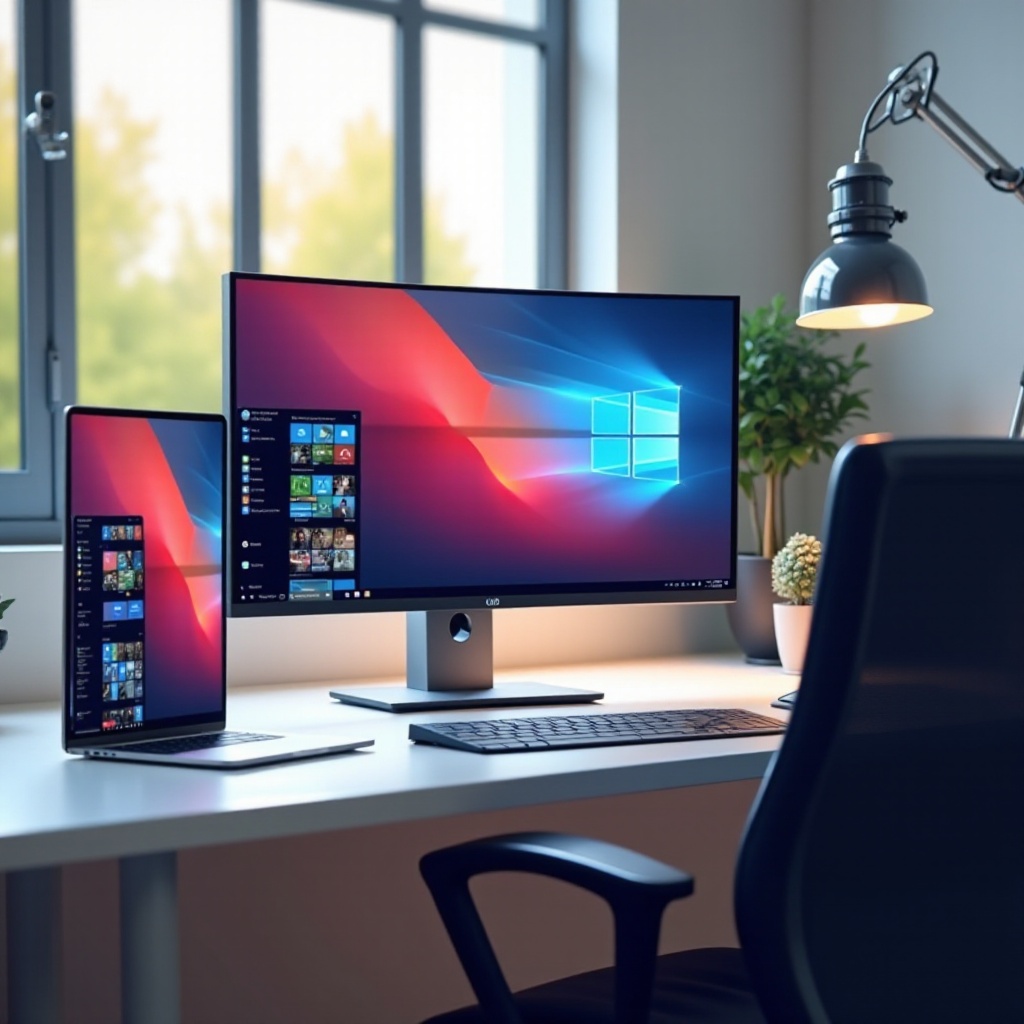
Peralatan yang Dibutuhkan
Sebelum memulai pengaturan, penting untuk mengumpulkan semua peralatan yang diperlukan. Berikut adalah daftar apa yang Anda butuhkan:
- Monitor: Anda akan membutuhkan dua monitor eksternal. Pastikan mereka mendukung input yang diperlukan (misalnya, HDMI, DisplayPort, VGA).
- Kabel Display: Bergantung pada monitor Anda dan port yang tersedia di laptop dan desktop, Anda akan memerlukan kabel HDMI, DisplayPort, DVI, atau VGA.
- Docking Station atau Hub (Opsional): Jika laptop Anda memiliki port terbatas, docking station atau USB hub dapat menyediakan opsi konektivitas tambahan.
- Kabel Daya dan Strip: Pastikan Anda memiliki sumber daya yang memadai untuk semua perangkat.
- Adaptor (jika diperlukan): Kadang-kadang, Anda mungkin memerlukan adaptor untuk mengkonversi antara jenis koneksi yang berbeda.
Memiliki peralatan yang tepat memastikan bahwa Anda tidak menghadapi hambatan tak terduga selama proses pengaturan.
Mempersiapkan Pengaturan Anda
Setelah Anda memiliki semua peralatan yang diperlukan, langkah selanjutnya adalah menyiapkan semuanya secara fisik. Berikut adalah panduan langkah demi langkah:
- Posisikan Monitor Anda: Tempatkan monitor Anda di meja dalam tata letak yang diinginkan. Pastikan mereka sejajar dengan mata untuk mencegah ketegangan leher.
- Sambungkan Monitor ke Daya: Colokkan kabel daya untuk setiap monitor dan nyalakan.
- Pasang Kabel Display ke Monitor: Sambungkan kabel display yang sesuai ke bagian belakang monitor Anda.
- Posisikan Laptop dan Desktop Anda: Atur laptop dan PC desktop Anda dengan cara yang nyaman dan dapat dijangkau untuk koneksi.
Dengan semuanya diposisikan dan terhubung, kita sekarang dapat fokus pada menghubungkan laptop dan PC desktop ke monitor.
Menghubungkan Laptop dan Desktop
Sekarang setelah pengaturan fisik siap, ikuti langkah-langkah berikut untuk menghubungkan laptop dan PC desktop ke monitor ganda.
Menghubungkan Desktop ke Monitor
- Identifikasi Port: Periksa port yang tersedia di PC desktop Anda. Sebagian besar desktop modern memiliki beberapa port display.
- Pasang Kabel Display: Sambungkan kabel display dari monitor Anda ke port yang sesuai di PC desktop Anda. Pastikan koneksi aman.
- Nyalakan Monitor dan Desktop: Nyalakan desktop dan monitor Anda. Anda seharusnya melihat tampilan desktop Anda diperpanjang atau dicerminkan ke monitor.
Setelah pengaturan desktop Anda berfungsi, alihkan perhatian Anda untuk menghubungkan laptop.
Menghubungkan Laptop ke Monitor
- Gunakan Docking Station/Hub (Opsional): Hubungkan laptop Anda ke docking station atau USB hub jika diperlukan.
- Pasang Kabel Display: Sambungkan kabel display dari monitor ke port yang tersedia di laptop atau docking station/hub.
- Nyalakan Laptop dan Monitor: Nyalakan laptop dan monitor Anda. Laptop Anda seharusnya mendeteksi monitor eksternal secara otomatis.
Dengan laptop dan desktop terhubung ke monitor, langkah selanjutnya adalah mengkonfigurasi pengaturan tampilan untuk penggunaan yang optimal.
Mengkonfigurasi Pengaturan Tampilan
Mengkonfigurasi pengaturan tampilan Anda memastikan bahwa pengaturan monitor ganda Anda berfungsi secara efisien dan memenuhi kebutuhan Anda. Berikut cara mengkonfigurasi pengaturan di Windows dan macOS:
Windows
- Klik Kanan Desktop: Klik kanan pada ruang kosong di desktop Anda dan pilih ‘Display settings’.
- Deteksi Monitor: Jika perlu, klik tombol ‘Detect’ untuk mengidentifikasi monitor yang terhubung.
- Beberapa Display: Di bawah ‘Multiple displays,’ pilih bagaimana Anda ingin tampilan desktop Anda muncul di monitor (Perpanjang, Duplikat, Hanya layar kedua).
- Atur Monitor: Seret dan jatuhkan ikon monitor untuk mencocokkan tata letak fisik monitor Anda. Pengaturan ini membuat pergerakan kursor Anda mulus di seluruh layar.
- Resolusi dan Orientasi: Sesuaikan resolusi dan orientasi untuk setiap monitor sesuai preferensi Anda.
macOS
- Preferensi Sistem: Klik pada logo Apple di sudut kiri atas dan pilih ‘System Preferences’.
- Display: Pilih ‘Displays’ dan buka tab ‘Arrangement’.
- Atur Monitor: Seret dan jatuhkan ikon display untuk mencocokkan tata letak fisik monitor Anda.
- Resolusi: Sesuaikan pengaturan resolusi untuk setiap monitor sesuai kebutuhan.
- Mirroring: Hapus centang kotak ‘Mirror Displays’ jika Anda lebih memilih memperpanjang tampilan daripada mencerminkan.
Setelah dikonfigurasi, pengaturan monitor ganda Anda seharusnya berfungsi dan sesuai dengan preferensi Anda. Namun, jika Anda mengalami masalah apa pun, jangan khawatir, karena kami akan membahas langkah-langkah pemecahan masalah umum berikutnya.
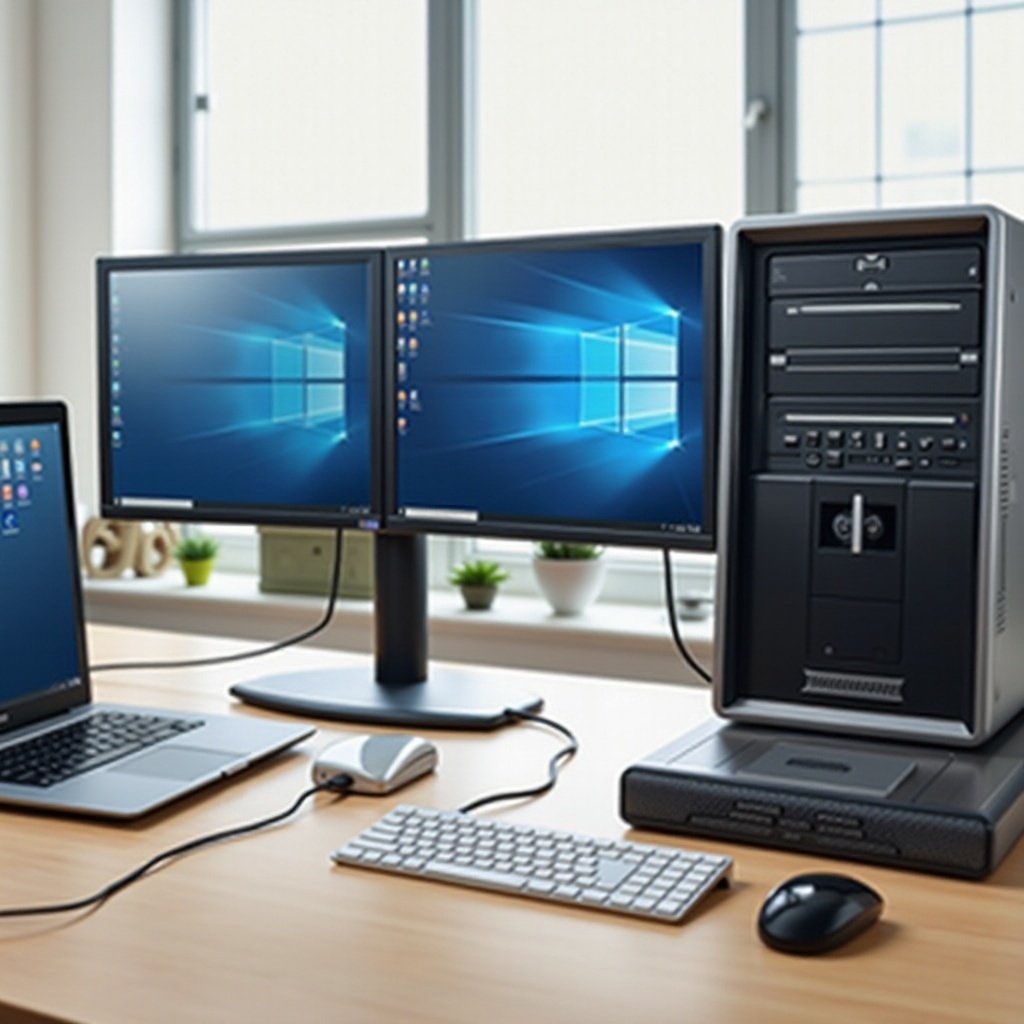
Pemecahan Masalah Umum
Berikut adalah beberapa masalah umum yang mungkin Anda hadapi dan cara menyelesaikannya:
Tidak Ada Sinyal pada Monitor
- Periksa Koneksi: Pastikan semua kabel terhubung dengan aman.
- Sumber Input: Pastikan monitor diatur ke sumber input yang benar.
- Muat Ulang Perangkat: Kadang-kadang cukup memuat ulang perangkat Anda dapat menyelesaikan masalah koneksi.
Monitor Tidak Terdeteksi
- Perbarui Driver: Pastikan driver grafis Anda terbaru.
- Sambungkan Kembali: Putuskan sambungan dan sambungkan kembali kabel display untuk memicu deteksi.
- Gunakan Device Manager (Windows): Buka Device Manager, temukan adapter display Anda, dan pindai perubahan perangkat keras.
Masalah Resolusi Tampilan
- Pengaturan Resolusi: Pastikan resolusi setiap monitor diatur dengan benar dalam pengaturan tampilan.
- Scaling: Sesuaikan pengaturan scaling jika semuanya terlihat terlalu besar atau kecil.
Jika Anda mengikuti langkah-langkah ini dan masih mengalami masalah, berkonsultasi dengan manual pengguna untuk perangkat Anda atau meminta bantuan profesional mungkin diperlukan.
Tips dan Praktik Terbaik
Berikut adalah beberapa tips tambahan untuk membantu Anda memanfaatkan sepenuhnya pengaturan monitor ganda Anda:
- Monitor Konsisten: Untuk kinerja optimal, gunakan monitor dengan resolusi dan ukuran yang sama.
- Gunakan Stand atau Mount: Stand adjustable atau VESA mount dapat membantu Anda memposisikan monitor pada ketinggian ergonomis.
- Manajemen Kabel: Gunakan solusi manajemen kabel untuk meminimalkan kekacauan dan meningkatkan estetika.
- Shorcut: Pelajari shorcut keyboard untuk memindahkan window dengan cepat di antara monitor.
- Kalibrasi Warna: Pastikan kedua monitor memiliki pengaturan warna yang konsisten untuk visual yang akurat.
Menerapkan praktik terbaik ini dapat secara signifikan meningkatkan kinerja dan kegunaan pengaturan monitor ganda Anda.
Kesimpulan
Menyiapkan konfigurasi monitor ganda dengan laptop dan desktop PC adalah tugas yang memerlukan persiapan hati-hati dan perhatian terhadap detail. Dengan mengikuti langkah-langkah yang diuraikan dalam panduan ini, Anda harus dapat mencapai pengalaman monitor ganda yang mulus, meningkatkan produktivitas Anda dan menciptakan ruang kerja yang lebih efisien.
Pertanyaan yang Sering Diajukan
Bagaimana cara memperluas desktop saya ke dua monitor?
Untuk memperluas desktop Anda ke dua monitor, buka pengaturan tampilan di sistem operasi Anda, pilih opsi untuk memperluas tampilan Anda, dan atur monitor sesuai keinginan.
Mengapa laptop saya tidak mendeteksi monitor kedua?
Pastikan semua koneksi aman, input yang benar dipilih pada monitor, dan driver grafis Anda terbaru. Menghubungkan kembali kabel juga dapat mendorong deteksi.
Apa manfaat produktivitas menggunakan dua monitor?
Menggunakan dua monitor memungkinkan multitasking yang lebih baik, pengorganisasian ruang kerja yang lebih baik, dan peningkatan efisiensi, yang dapat meningkatkan produktivitas dan alur kerja.