
Pendahuluan
Menonton acara olahraga favorit Anda menjadi sangat nyaman dengan hadirnya layanan streaming seperti DAZN. Dikenal karena cakupannya yang luas terhadap berbagai olahraga, DAZN menawarkan platform khusus untuk penggemar olahraga. Jika Anda pemilik Samsung Smart TV, Anda mungkin bertanya-tanya bagaimana membawa perpustakaan olahraga yang luas ini ke layar besar Anda. Posting blog ini akan memandu Anda melalui langkah-langkah untuk mengunduh, menginstal, dan menonton DAZN di Samsung Smart TV Anda, bersama dengan tips pemecahan masalah dan cara untuk meningkatkan pengalaman menonton Anda.
Persyaratan untuk Menonton DAZN di Samsung Smart TV
Sebelum Anda menyelami pengaturan DAZN, pastikan Samsung Smart TV Anda memenuhi persyaratan minimum. Pertama, TV Anda harus merupakan model dari tahun 2015 atau lebih baru. Samsung secara teratur memperbarui teknologinya, dan model lama mungkin tidak mendukung aplikasi terbaru, termasuk DAZN.
Kedua, pastikan Anda memiliki koneksi internet yang stabil. Streaming olahraga memerlukan bandwidth minimal 5 Mbps untuk kualitas HD dan 25 Mbps untuk 4K Ultra HD. Ini membantu menghindari gangguan dan buffering selama menonton.
Akhirnya, periksa apakah Samsung Smart Hub Anda diperbarui ke versi terbaru untuk menghindari masalah kompatibilitas dengan aplikasi DAZN. Arahkan ke Pengaturan > Dukungan > Pembaruan Perangkat Lunak di TV Anda untuk memastikan Anda memiliki perangkat lunak terbaru yang terinstal.
Dengan persyaratan ini sudah terpenuhi, Anda siap untuk melanjutkan mengunduh dan menginstal aplikasi DAZN.
Langkah-langkah untuk Mengunduh dan Menginstal Aplikasi DAZN
Mengakses Samsung App Store
- Nyalakan Samsung Smart TV Anda dan tekan tombol ‘Home’ pada remote Anda.
- Arahkan ke bagian ‘Apps’ yang terlihat di layar beranda Anda.
Mencari Aplikasi DAZN
- Setelah masuk ke bagian ‘Apps’, gunakan bilah pencarian untuk mengetik ‘DAZN’.
- Klik ikon DAZN setelah muncul di hasil pencarian.
Mengunduh dan Menginstal Aplikasi
- Pilih tombol ‘Install’ untuk mengunduh aplikasi DAZN. Proses instalasi akan dimulai segera dan mungkin memakan waktu beberapa menit.
- Setelah terinstal, tombol ‘Install’ akan berubah menjadi ‘Open’. Klik ‘Open’ untuk meluncurkan aplikasi DAZN segera, atau Anda dapat menemukannya nanti di bagian ‘Apps’.
Dengan mengikuti langkah-langkah ini, Anda seharusnya sudah berhasil menginstal aplikasi DAZN di Samsung Smart TV Anda. Sekarang, mari kita lanjutkan dengan membuat dan masuk ke akun DAZN Anda.
Membuat dan Masuk ke Akun DAZN
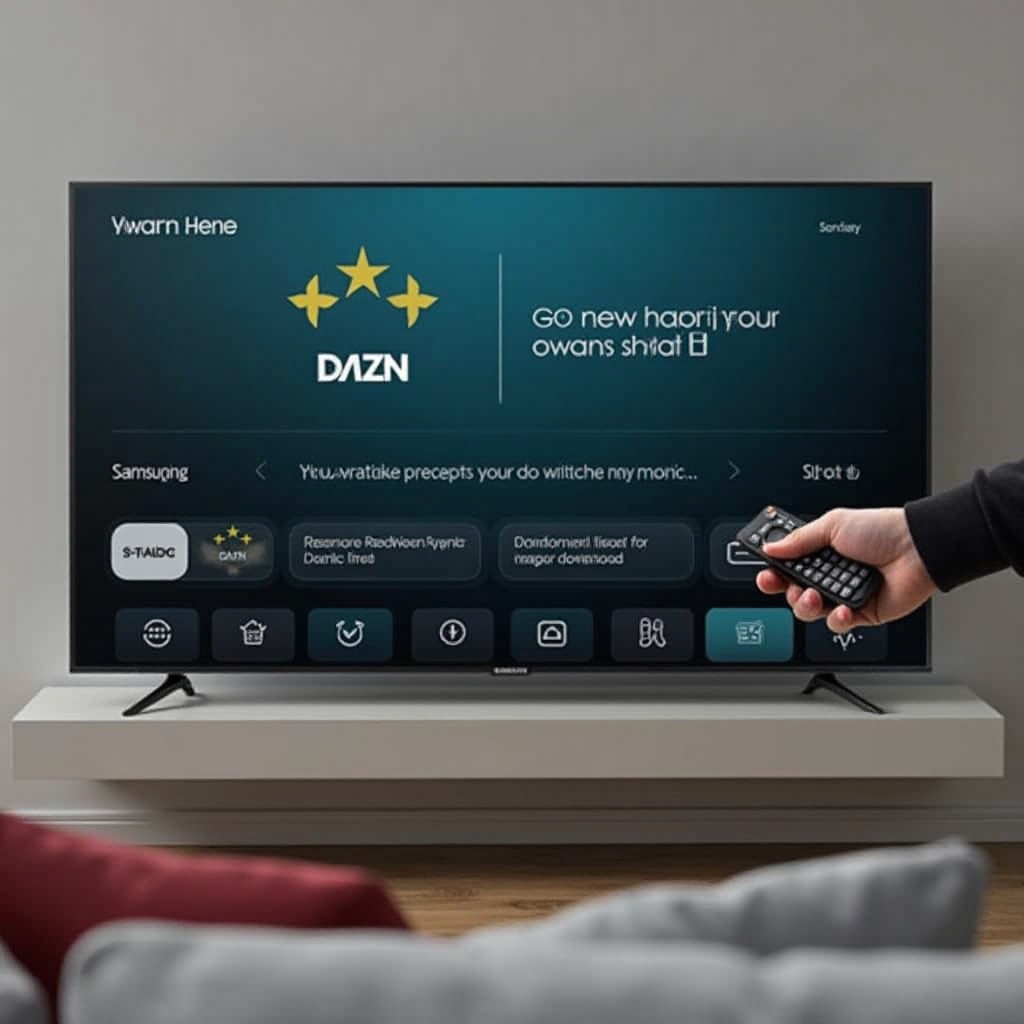
Buka aplikasi DAZN di TV Anda. Jika Anda sudah memiliki akun DAZN, Anda dapat langsung masuk menggunakan kredensial Anda. Jika Anda belum memiliki akun, Anda dapat membuat yang baru langsung dari TV Anda atau melalui situs web DAZN.
- Dari TV: Pilih opsi ‘Sign Up’ di layar beranda aplikasi. Anda akan diminta untuk memasukkan detail Anda, termasuk email, kata sandi, dan informasi pembayaran. Ikuti petunjuk di layar untuk menyelesaikan pendaftaran.
- Dari Situs Web: Buka situs web DAZN di komputer atau perangkat seluler Anda. Lengkapi formulir pendaftaran, termasuk email, kata sandi, dan informasi pembayaran Anda. Setelah akun Anda dibuat, kembali ke TV Anda dan masuk menggunakan kredensial yang baru dibuat.
Dengan akun Anda yang telah dibuat dan masuk, Anda sekarang siap menjelajahi perpustakaan acara olahraga yang luas yang ditawarkan DAZN.
Pemecahan Masalah Umum
Meski sudah mengikuti semua langkah, Anda mungkin mengalami beberapa masalah umum. Berikut cara menanganinya:
Memperbaiki Masalah Instalasi Aplikasi
Jika aplikasi DAZN tidak muncul di App Store atau gagal untuk diinstal, pastikan model TV Anda kompatibel dan perangkat lunak Anda diperbarui. Coba mulai ulang TV Anda dan sambungkan kembali ke internet.
Mengatasi Masalah Streaming dan Pemutaran
Jika Anda mengalami buffering, kualitas video rendah, atau gangguan pemutaran, periksa koneksi internet Anda. Memulai ulang router atau menghubungkan melalui Ethernet sering kali dapat menyelesaikan masalah ini. Menurunkan kualitas streaming di pengaturan DAZN juga bisa membantu.
Mengatasi Masalah Konektivitas
Pastikan TV Anda terhubung ke jaringan internet yang stabil. Anda dapat memeriksa ini di bawah Pengaturan > Jaringan. Jika masalah terus berlanjut, reboot router dan TV Anda. Hubungi ISP (Penyedia Layanan Internet) Anda jika ada masalah koneksi yang berulang.
Dengan mengatasi masalah umum ini, Anda seharusnya memiliki pengalaman menonton yang lebih lancar. Namun untuk membuatnya lebih baik, mari kita lihat beberapa tips tambahan untuk meningkatkan pengalaman DAZN Anda.
Tips untuk Meningkatkan Pengalaman Menonton Anda
Pengaturan Gambar dan Suara
- Sesuaikan pengaturan gambar TV Anda untuk kualitas video optimal. Gunakan mode ‘Standard’ atau ‘Sports’ untuk pengalaman DAZN yang terbaik.
- Tingkatkan audio dengan menghubungkan speaker eksternal atau soundbar untuk suara yang lebih jelas dan imersif.
Memanfaatkan Fitur DAZN
- Manfaatkan opsi jeda, putar ulang, dan mundur untuk tidak melewatkan momen aksi.
- Periksa bagian jadwal untuk tetap diperbarui dengan acara dan waktu pertandingan mendatang untuk merencanakan menonton Anda.
Menerapkan tips ini tidak hanya memperkaya pengalaman Anda tetapi juga memastikan Anda mendapatkan yang terbaik dari langganan DAZN Anda.
Kesimpulan
Menonton DAZN di Samsung Smart TV Anda adalah proses yang sederhana. Dengan memastikan TV Anda memenuhi persyaratan yang diperlukan, mengunduh aplikasi DAZN, dan mengatur akun Anda, Anda hanya beberapa langkah lagi dari hiburan olahraga yang tak terbatas. Jika Anda mengalami masalah, panduan pemecahan masalah kami siap membantu. Nikmati olahraga favorit Anda dengan kualitas tinggi dan manfaatkan pengalaman DAZN Anda sebaik-baiknya!
Pertanyaan yang Sering Diajukan
Bagaimana cara memperbarui aplikasi DAZN di Samsung Smart TV saya?
Untuk memperbarui aplikasi DAZN, buka bagian ‘Apps’ di TV Anda, temukan aplikasi DAZN, dan periksa apakah tombol ‘Update’ muncul. Jika iya, klik untuk menginstal versi terbaru.
Mengapa aplikasi DAZN tidak berfungsi di Samsung Smart TV saya?
Pastikan model TV Anda kompatibel dan periksa pembaruan perangkat lunak di TV Anda. Restart TV dan koneksi internet Anda. Jika masalah berlanjut, instal ulang aplikasi DAZN.
Bisakah saya menonton DAZN di model Samsung Smart TV yang lebih tua?
DAZN biasanya kompatibel dengan Samsung Smart TV dari tahun 2015 ke atas. Untuk model yang lebih tua, Anda dapat menggunakan perangkat lain seperti stik streaming, konsol game, atau komputer yang terhubung untuk menonton DAZN.