
Introdução
Transferir contatos entre seu iPhone e Mac pode simplificar sua comunicação entre dispositivos. Seja você um novo usuário de Mac ou apenas precise dos seus contatos em vários lugares, diversos métodos podem tornar esse processo simples e eficiente. Este artigo vai guiá-lo no uso do iCloud, Finder, AirDrop e aplicativos de terceiros para uma transferência de contatos sem complicações. Compreender esses métodos garantirá que você possa se manter conectado, organizado e atualizado em todos os seus dispositivos.
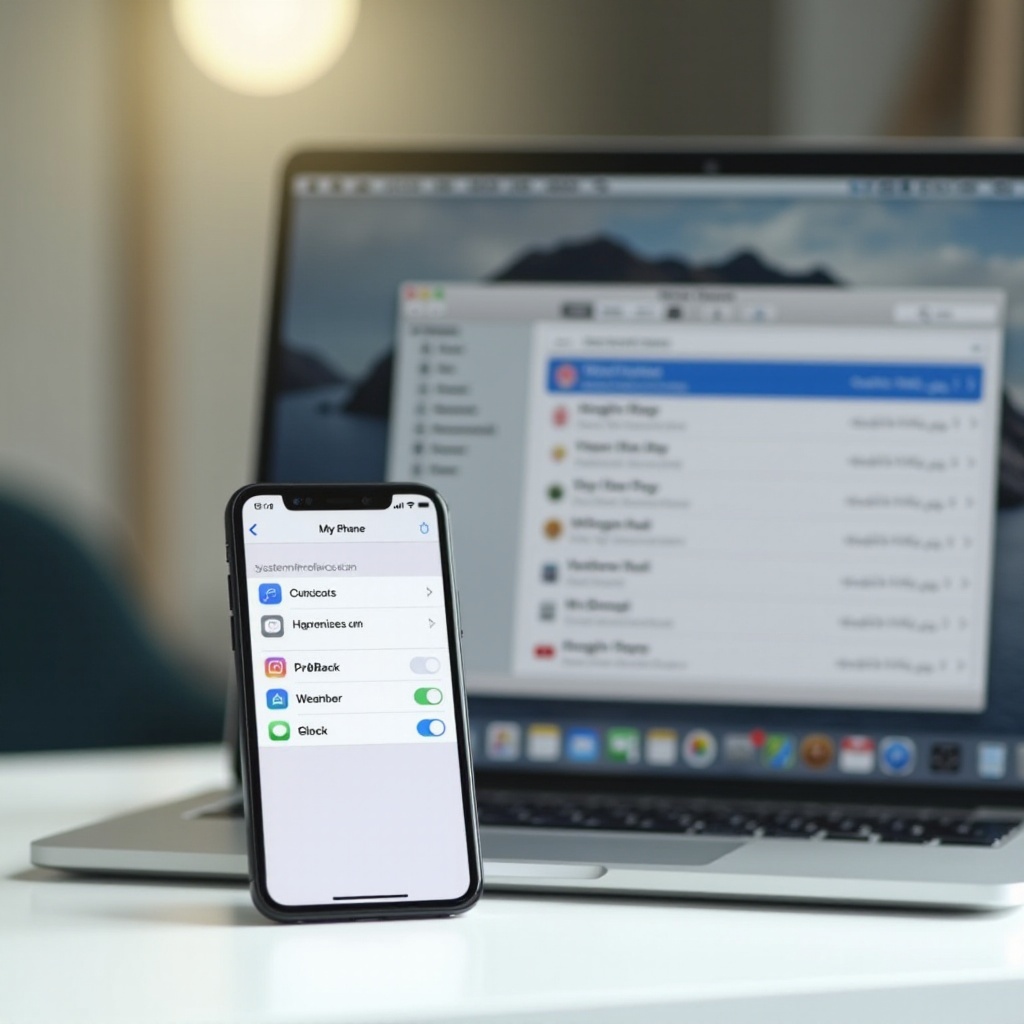
Usando iCloud
O iCloud oferece uma maneira conveniente de sincronizar e gerenciar contatos entre seus dispositivos Apple. Veja como você pode fazer isso:
- Ative os Contatos do iCloud no seu iPhone:
- Abra o aplicativo Configurações.
- Toque no banner do seu ID Apple no topo.
- Selecione iCloud.
-
Ative o botão Contatos. Isso sincronizará os contatos do seu iPhone com o iCloud.
-
Ative os Contatos do iCloud no seu Mac:
- Clique no menu Apple no canto superior esquerdo.
- Selecione Preferências do Sistema.
- Clique em ID Apple e depois em iCloud.
- Certifique-se de que a caixa de seleção Contatos esteja marcada.
Assim que esses passos forem concluídos, seus contatos serão sincronizados automaticamente entre seu iPhone e Mac, desde que ambos os dispositivos estejam conectados à internet. Esse método garante que todos os seus contatos estejam atualizados em tempo real, proporcionando uma experiência tranquila em todo o seu ecossistema Apple.

Sincronizando via Finder (macOS Catalina e versões posteriores)
Se você estiver usando o macOS Catalina (10.15) ou versão posterior, o Finder substitui o iTunes para sincronizar seus contatos entre o iPhone e o Mac. Veja como utilizar o Finder para transferir seus contatos:
- Conecte seu iPhone ao seu Mac:
- Use um cabo USB para conectar seu iPhone ao seu Mac.
-
Abra o Finder no Dock ou na pasta Aplicativos.
-
Localize seu iPhone:
-
No Finder, você verá seu iPhone na seção Locais.
-
Sincronize Contatos:
- Selecione seu iPhone na barra lateral do Finder.
- Clique na aba Informações.
- Marque a caixa Sincronizar contatos com [nome do dispositivo].
- Clique em Aplicar para iniciar o processo de sincronização.
Os contatos do seu iPhone agora serão transferidos para o seu Mac. Esse método é particularmente útil se você prefere uma conexão com fio ou está enfrentando problemas com a sincronização do iCloud.
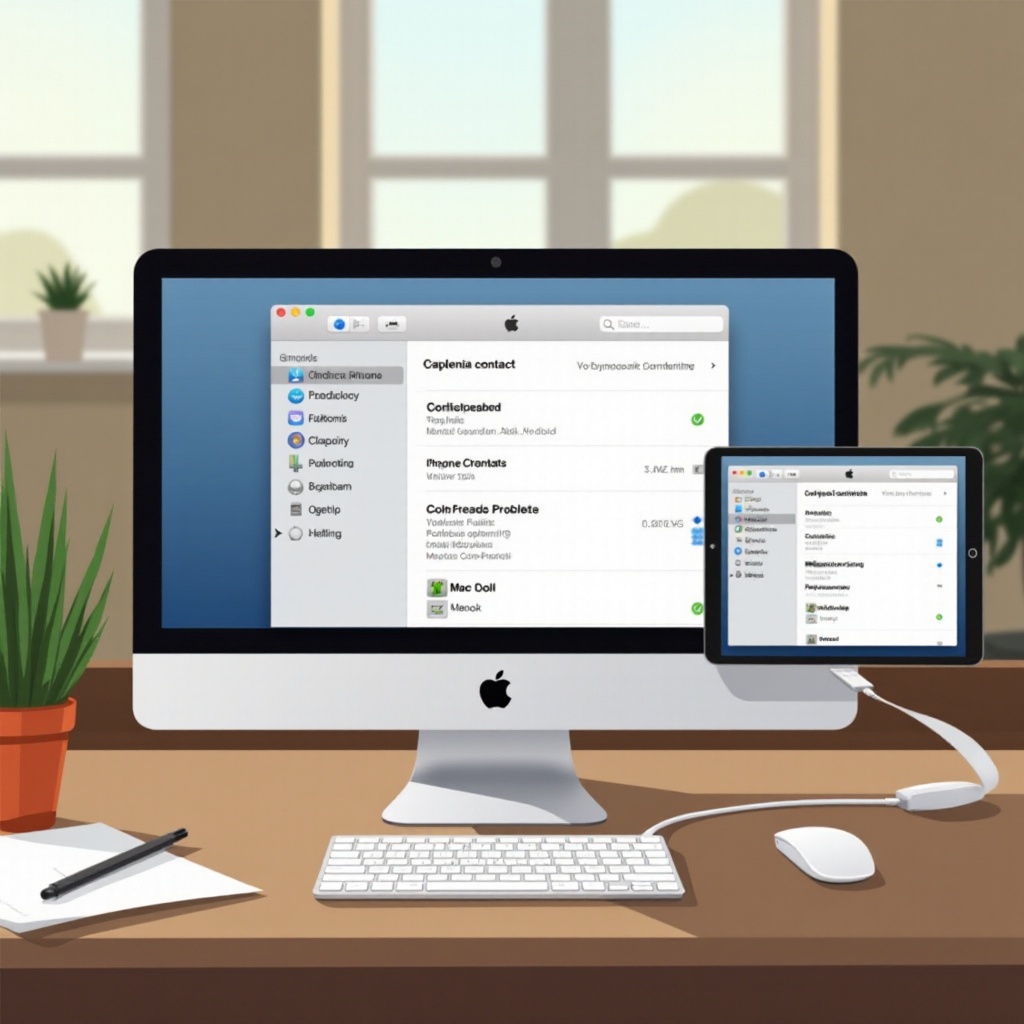
Transferindo Contatos Usando o AirDrop
O AirDrop permite transferir contatos sem fio entre seu iPhone e Mac diretamente. Este é um excelente método para transferir contatos individuais ou uma pequena quantidade de contatos rapidamente:
- Ative o AirDrop:
- Certifique-se de que tanto o iPhone quanto o Mac tenham Wi-Fi e Bluetooth ativados.
-
No seu Mac, abra o Finder e selecione AirDrop na barra lateral.
-
Compartilhe Contatos do iPhone:
- Abra o aplicativo Contatos no seu iPhone.
- Selecione o contato que deseja transferir.
- Toque em Compartilhar Contato e escolha AirDrop.
- Selecione seu Mac na lista de dispositivos disponíveis.
Seu contato será enviado para o seu Mac, onde você pode salvá-lo. O AirDrop fornece um método rápido e direto para transferir contatos sem a necessidade de conexão à internet.
Utilizando Aplicativos de Terceiros para Transferência de Contatos
Às vezes, os métodos internos da Apple podem não funcionar perfeitamente para todos. Aplicativos de terceiros podem fornecer soluções com recursos adicionais e mais flexibilidade. Aqui estão dois aplicativos populares para considerar:
- My Contacts Backup:
- Baixe e instale o My Contacts Backup na App Store no seu iPhone.
- Abra o aplicativo e toque em Backup.
- O aplicativo criará um arquivo .vcf (vCard) dos seus contatos.
-
Envie esse arquivo .vcf por e-mail para você mesmo, depois abra o e-mail no seu Mac e importe os contatos para o aplicativo Contatos.
-
SyncGene:
- Baixe o SyncGene tanto no seu iPhone quanto no seu Mac.
- Crie uma conta e faça login em ambos os dispositivos.
- Use o aplicativo para sincronizar os contatos entre seu iPhone e Mac através da sua conta SyncGene.
Aplicativos de terceiros podem oferecer opções mais personalizáveis e ferramentas adicionais para gerenciar seus contatos entre vários dispositivos.
Conclusão
Transferir contatos do iPhone para o Mac pode ser um processo fácil com vários métodos adaptados a diferentes necessidades. Seja otimizando a conveniência através do iCloud, aproveitando o Finder, usando o AirDrop para compartilhamento direto ou utilizando poderosos aplicativos de terceiros, os passos acima garantem uma transferência tranquila de contatos. Escolha o método que melhor se adapta ao seu fluxo de trabalho e configuração de dispositivos e desfrute de uma experiência sem complicações ao gerenciar seus contatos.
Perguntas Frequentes
Posso transferir contatos do iPhone para o Mac sem o iCloud?
Sim, você pode transferir contatos sem o iCloud usando o Finder, AirDrop ou aplicativos de terceiros.
O que devo fazer se os contatos não estiverem sincronizando pelo iCloud?
Certifique-se de estar logado com o mesmo ID Apple em ambos os dispositivos e que a opção Contatos está habilitada nas configurações do iCloud no seu iPhone e Mac.
Existe algum risco de perda de dados ao transferir contatos usando aplicativos de terceiros?
Aplicativos de terceiros confiáveis, como My Contacts Backup e SyncGene, empregam medidas de segurança robustas para evitar a perda de dados. No entanto, sempre certifique-se de fazer backup de seus contatos antes de realizar qualquer operação de transferência.