
Introdução
Uma campainha inteligente deve fazer você se sentir mais seguro em casa, não adicionar frustração. Quando a sua campainha Eufy fica offline, para de enviar notificações ou se recusa a se conectar ao Wi‑Fi, um reset geralmente é a forma mais rápida de fazer tudo voltar a funcionar. Aprender exatamente como redefinir uma campainha Eufy pode poupar tempo, proteger sua segurança e ajudar você a evitar ligações desnecessárias para o suporte ou devoluções.
Este guia explica todas as opções de reset para os principais modelos Eufy, incluindo campainhas com bateria e HomeBase, campainhas com fio e modelos Wi‑Fi que se conectam diretamente ao seu roteador. Você aprenderá quando um reset rápido (soft reset) é suficiente, quando um reset de fábrica completo é necessário e como reconectar tudo no aplicativo Eufy Security depois disso.
Ao longo do caminho, você também verá como corrigir problemas comuns após o reset e como evitar problemas recorrentes para não precisar ficar redefinindo sua campainha Eufy no futuro.
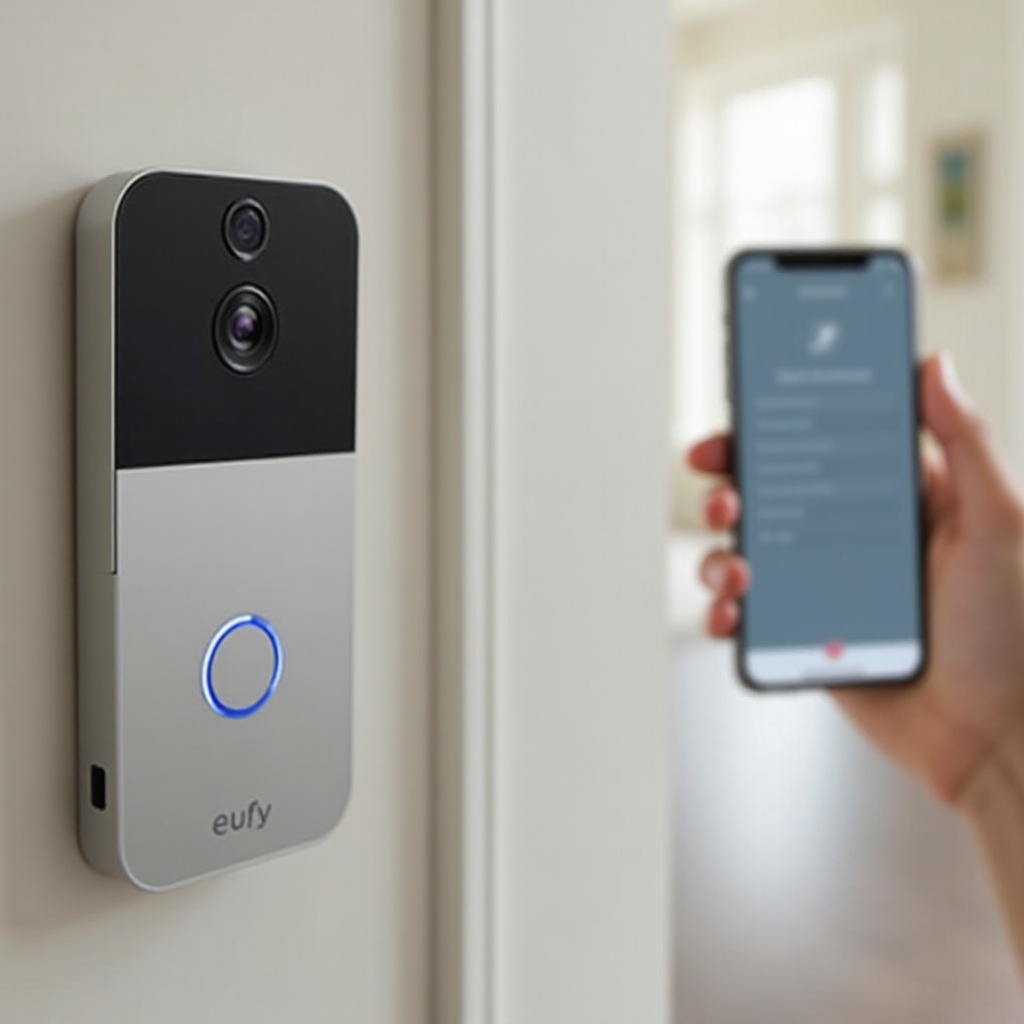
O que o reset de uma campainha Eufy realmente faz?
Antes de apertar qualquer botão de reset, ajuda entender o que o processo de redefinição altera e por que funciona. Muitas pessoas vão direto para o reset de fábrica quando só precisam de um soft reset, o que pode causar mais trabalho e perda de dados do que o necessário.
Redefinir sua campainha Eufy atualiza o software do dispositivo e limpa determinadas configurações que podem estar causando problemas. Isso pode remover bugs, processos travados e arquivos temporários corrompidos que levam a problemas de conexão, status offline ou comportamento estranho. No entanto, nem todos os resets são iguais, e escolher o tipo certo de reset é importante.
A diferença entre soft reset e reset de fábrica
Um soft reset é semelhante a reiniciar o seu telefone ou computador. Ele desliga e liga a campainha novamente, limpa falhas temporárias e recarrega o firmware sem apagar suas configurações pessoais.
Um reset de fábrica vai muito mais fundo e é mais drástico. Ele restaura o dispositivo ao seu estado original:
- Remove o emparelhamento com Wi‑Fi ou HomeBase
- Limpa zonas de movimento e configurações de detecção
- Apaga credenciais armazenadas e integrações
Após um reset de fábrica, você precisa configurar a campainha novamente no aplicativo Eufy Security como se fosse nova.
Problemas que um reset pode e não pode corrigir
Um reset pode corrigir:
- Quedas aleatórias de conexão com Wi‑Fi ou HomeBase
- A campainha aparecendo como “offline” no aplicativo
- Notificações atrasadas ou ausentes causadas por falhas de software
- Visualização ao vivo congelada ou atualizações de firmware travadas
Um reset não pode corrigir:
- Sinal Wi‑Fi fraco devido à distância, paredes grossas ou interferência
- Problemas de energia por causa de transformador ruim, fiação solta ou bateria descarregada
- Danos físicos por água, calor ou impacto
- Falha de hardware na campainha ou na HomeBase
Se o problema de origem for energia, sinal ou falha de hardware, você deve resolver isso primeiro, ou a campainha continuará falhando mesmo após um reset. Entender essa diferença ajuda a decidir se o reset é a escolha certa ou se você deve investigar mais a fundo.
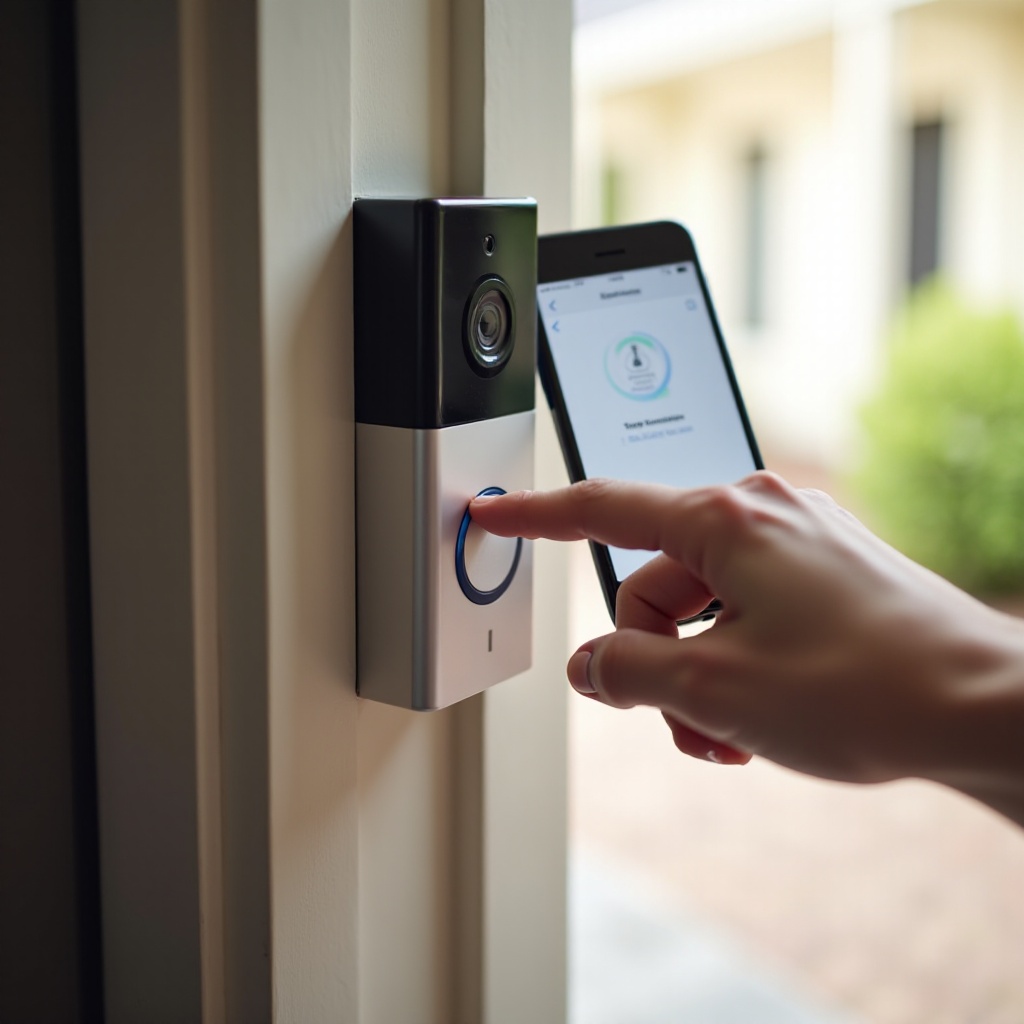
Quando você deve (e não deve) resetar sua campainha Eufy
Nem todo problema exige um reset. Às vezes, uma verificação básica da sua rede, energia ou configurações do telefone resolve a questão mais rápido. Saber quando resetar ajuda a evitar trabalho extra e protege suas gravações salvas e configuração.
Se você notar quedas repetidas de conexão, o aplicativo Eufy Security mostrando a campainha como “offline” ou o dispositivo se tornando sem resposta, então um reset começa a fazer sentido. Mas você ainda deve descartar alguns problemas comuns primeiro para não apagar suas configurações sem necessidade.
Problemas comuns que um reset geralmente resolve
Considere um reset quando:
- A campainha aparece online, mas a visualização ao vivo não carrega, mesmo depois de reiniciar o aplicativo.
- A detecção de movimento para de responder, mesmo quando pessoas passam claramente pela câmera.
- As notificações funcionavam e, de repente, pararam, enquanto outros dispositivos inteligentes da sua casa estão normais.
- Você atualizou o firmware recentemente e o dispositivo começou a agir de forma estranha ou ficou instável.
- A campainha só volta a funcionar depois que você desliga e liga a energia ou remove e recoloca a bateria.
Nesses casos, um soft reset geralmente é suficiente para limpar processos corrompidos. Se os problemas voltarem repetidamente, um reset de fábrica pode oferecer um recomeço mais limpo.
Situações em que você deve solucionar primeiro
Evite correr para um reset quando:
- Seu Wi‑Fi doméstico está fora do ar ou instável para todos os dispositivos, não apenas a campainha.
- Você trocou o roteador, o nome da rede (SSID) ou a senha do Wi‑Fi e nunca atualizou a campainha.
- Seu telefone está com sinal fraco, restrições de dados ou modos de economia de bateria que bloqueiam notificações.
- A campainha perdeu energia durante tempestades, quedas de energia ou desarme de disjuntor e ainda não se recuperou totalmente.
Nessas situações, corrija o problema de rede ou energia primeiro. Depois disso, a campainha Eufy pode se reconectar sozinha, sem qualquer reset. Quando você tiver certeza de que a energia e a internet básicas estão estáveis, faz mais sentido partir para os passos de reset se o dispositivo ainda se comportar mal.
Identifique o modelo da sua campainha Eufy antes de resetar
Antes de começar a apertar botões, você deve identificar o modelo exato da sua campainha Eufy. Modelos diferentes usam passos de reset ligeiramente diferentes, com localizações de botões e sinais de LED distintos. Reservar um momento para verificar isso ajuda você a seguir as instruções certas já na primeira tentativa.
Você pode encontrar o número do modelo no aplicativo Eufy Security, na etiqueta do produto na parte de trás ou inferior do dispositivo ou na embalagem original. Depois de saber o tipo de modelo, você terá uma ideia clara de onde está o botão de reset e como o dispositivo deve responder.
Campainhas Eufy com bateria e HomeBase
Campainhas com bateria geralmente:
- Funcionam com uma Eufy HomeBase ou HomeBase 2
- Têm um pacote de bateria removível ou bateria recarregável embutida
- Emparelham com a HomeBase em vez de se conectarem diretamente ao seu roteador
Elas costumam incluir um pequeno botão de sincronização (sync) ou reset na parte de trás ou lateral da campainha. Esses modelos dependem tanto da HomeBase quanto do seu roteador, portanto você deve considerar ambos ao solucionar problemas.
Campainhas de vídeo Eufy com fio
Modelos com fio:
- Usam o transformador de campainha existente da sua casa como fonte de energia
- Podem funcionar com um sino mecânico ou digital
- Geralmente têm um pequeno botão de reset ou sync na frente, lateral ou parte de trás
Para unidades com fio, é preciso considerar a segurança elétrica ao desligar e religar a energia ou ao removê-las. Sempre siga as normas elétricas locais e, se não tiver certeza, considere desligar o disjuntor antes de mexer na fiação.
Campainhas de vídeo Eufy Wi‑Fi independentes (sem HomeBase)
As campainhas de vídeo Eufy Wi‑Fi:
- Conectam-se diretamente à sua rede Wi‑Fi de 2,4 GHz
- Não precisam de uma HomeBase para operação básica
- Ainda possuem um botão de reset ou sync no dispositivo
Esses modelos dependem fortemente da intensidade do sinal do seu roteador, então problemas de Wi‑Fi aparecem rapidamente. Depois de saber se sua campainha é alimentada por bateria, com fio ou apenas Wi‑Fi, você pode escolher o método de reset correto e evitar confusão.
Verificações essenciais antes de resetar sua campainha Eufy
Agora que você sabe o que o reset faz e qual modelo usa, deve confirmar se o reset é realmente necessário. Algumas verificações rápidas podem poupar seu tempo e manter suas configurações intactas.
Ao confirmar o status de energia e rede antes de resetar, você separa problemas reais da campainha de problemas mais amplos com a internet ou o sistema elétrico da sua casa. Se encontrar uma causa clara aqui, talvez você nem precise de reset.
Confirmar energia, Wi‑Fi e status da internet
Verifique o básico primeiro:
- Certifique-se de que sua casa tem energia e de que o disjuntor não desarmou. Se outras luzes ou tomadas estiverem desligadas, resolva o problema elétrico primeiro.
- Para unidades com fio, confirme se o transformador corresponde à voltagem recomendada pela Eufy no manual. Transformadores subdimensionados causam reinicializações aleatórias.
- Para unidades com bateria, verifique o nível da bateria no aplicativo Eufy ou tente carregar a campainha com um carregador confiável.
- Teste o Wi‑Fi no seu telefone perto da porta. Se o sinal estiver fraco ou sua internet estiver fora do ar, resolva esse problema antes de mexer na campainha.
Se outros dispositivos também estiverem com dificuldade para se conectar, o problema provavelmente está no roteador ou no provedor de internet, e não na campainha.
Reiniciar o aplicativo Eufy Security e o seu telefone
Às vezes, o problema está no telefone ou no aplicativo, não na campainha. Tente esta sequência rápida:
- Feche o aplicativo Eufy Security completamente, não apenas o minimize, e abra-o novamente.
- Saia e entre de novo na sua conta Eufy se o aplicativo parecer travado.
- Reinicie o telefone para limpar falhas de aplicativos ou notificações.
Depois disso, verifique se o status da campainha ou a visualização ao vivo mudam. Se mudarem, um reset completo pode ser desnecessário, e você poupou trabalho extra.
Reiniciando a HomeBase e o roteador para descartar problemas de rede
Para configurações com HomeBase:
- Desconecte a HomeBase da tomada, espere cerca de 30 segundos e reconecte.
- Aguarde até o LED mostrar um status normal e sólido, em vez de piscar ou indicar cores de erro.
Para todas as configurações:
- Reinicie o roteador e o modem desligando-os da tomada por 30 segundos.
- Deixe-os inicializar completamente, espere alguns minutos e, então, verifique a campainha novamente no aplicativo.
Se a campainha voltar a ficar online após esses passos, você pode pular o reset. Caso contrário, você está pronto para seguir para os métodos de reset com mais confiança de que a campainha em si precisa de atenção.
Como fazer um soft reset em uma campainha Eufy (todos os principais modelos)
Um soft reset é sua primeira linha de defesa quando a campainha está com falhas, mas não totalmente quebrada. Ele atualiza o dispositivo sem apagar sua configuração. Isso normalmente é suficiente para bugs menores, travamentos ou problemas temporários de conexão.
Os passos exatos variam um pouco conforme o modelo, mas a ideia é a mesma: reiniciar o dispositivo e forçá-lo a se reconectar à rede ou HomeBase normal para ver se o problema persiste.
Soft reset para campainhas Eufy com bateria
Para a maioria das campainhas Eufy com bateria, você pode fazer um soft reset assim:
- Localize o botão de sync ou reset, geralmente na parte de trás ou lateral da campainha. Talvez você precise remover o dispositivo do suporte de montagem para vê-lo.
- Mantenha o botão pressionado por cerca de 5–10 segundos até ver ou ouvir um sinal, como um LED piscando, um bipe ou um aviso de voz.
- Solte o botão e espere a campainha reiniciar completamente.
- Dê um minuto para que ela se reconecte à HomeBase ou ao Wi‑Fi e, então, verifique o aplicativo Eufy.
Não remova o dispositivo do aplicativo Eufy durante um soft reset. Suas configurações devem permanecer intactas e você não deve precisar adicionar o dispositivo novamente.
Soft reset para campainhas Eufy com fio
Para modelos com fio, você geralmente pode realizar um soft reset de duas maneiras:
- Desligue a energia da campainha no disjuntor, espere cerca de 30 segundos e ligue novamente para que o dispositivo reinicie.
- Use o botão de reset ou sync na própria campainha. Mantenha-o pressionado por vários segundos até que o LED ou o sino indique, por meio de um sinal, que está reiniciando.
Depois que a campainha reiniciar, abra o aplicativo Eufy e verifique o status. Se ela se reconectar e a visualização ao vivo voltar a funcionar, você terminou e não precisa partir para um reset de fábrica.
O que esperar após um soft reset (LEDs, status no app)
Após um soft reset:
- O LED pode piscar enquanto a campainha se reconecta e, depois, ficar sólido quando estiver pronta.
- O aplicativo Eufy deve mostrar a campainha como “online” novamente em um ou dois minutos.
- Suas zonas de movimento, emparelhamento Wi‑Fi e configurações de notificação devem permanecer iguais.
Se a campainha ainda aparecer offline, não responder ou se comportar de forma errática após um soft reset, então um reset de fábrica mais profundo pode ser necessário para eliminar problemas mais sérios de configuração ou firmware.
Como fazer um reset de fábrica em uma campainha Eufy passo a passo
Um reset de fábrica é mais sério, mas muitas vezes necessário quando o dispositivo está travado, corrompido ou sendo movido para uma nova rede ou novo dono. Ele limpa todas as configurações e devolve a campainha ao estado de fábrica, para que você possa começar do zero.
Você deve usar esse método quando já tentou soft resets, verificou energia e Wi‑Fi e ainda enfrenta problemas. Um reset de fábrica também é essencial antes de vender, doar ou transferir definitivamente sua campainha Eufy para outra casa.
Avisos importantes antes de fazer o reset de fábrica (dados e privacidade)
Antes de fazer o reset de fábrica, tenha em mente:
- O dispositivo esquece o emparelhamento com Wi‑Fi ou HomeBase e não vai se reconectar automaticamente.
- Você precisará configurar a campainha novamente no aplicativo Eufy Security desde o início.
- Configurações locais, como zonas de movimento, opções de sino e regras de notificação, serão redefinidas para o padrão.
- Gravações em nuvem armazenadas na sua conta Eufy podem permanecer, mas o vínculo da campainha com elas é redefinido.
Se você estiver transferindo o dispositivo para outra pessoa, um reset de fábrica ajuda a proteger sua privacidade, removendo detalhes da sua conta, credenciais de Wi‑Fi e configurações personalizadas do hardware.
Reset de fábrica para campainhas Eufy com bateria
Para redefinir para os padrões de fábrica uma campainha Eufy com bateria:
- Certifique-se de que a campainha esteja carregada e ligada, e mantenha-a próxima à HomeBase ou ao roteador para facilitar a configuração depois.
- Localize o botão de sync ou reset na campainha.
- Mantenha o botão pressionado por cerca de 10–15 segundos.
- Continue segurando até ouvir um aviso de voz ou ver um padrão específico de LED indicando um reset completo, como piscagem rápida ou mudança de cor.
- Solte o botão e aguarde o dispositivo reiniciar.
Depois de reiniciar, a campainha não se lembra mais da rede ou da HomeBase anteriores. Agora, ela aguarda para ser configurada novamente pelo aplicativo Eufy Security como um novo dispositivo.
Reset de fábrica para campainhas Eufy com fio e Wi‑Fi
Para campainhas Eufy com fio ou somente Wi‑Fi, os passos são semelhantes:
- Garanta que a campainha esteja com alimentação estável. Para unidades com fio, confirme se o transformador está ligado e o disjuntor não desarmou.
- Localize o pequeno botão de reset ou sync no dispositivo. Ele pode estar na lateral, parte inferior ou atrás de uma pequena tampa.
- Mantenha o botão pressionado por 10–15 segundos até o LED mudar, você ouvir um tom ou um aviso de voz confirmar o reset.
- Solte o botão e deixe a campainha reiniciar completamente.
Após a reinicialização, abra o aplicativo Eufy Security. A entrada antiga dessa campainha pode ainda aparecer, mas o dispositivo em si se comporta como um produto novo. Você pode precisar remover a entrada antiga e adicionar a campainha novamente para concluir a configuração.
Adicionar e reconfigurar sua campainha Eufy após o reset
Depois de concluir um reset de fábrica, a campainha está limpa, mas inativa até que você a emparelhe novamente com o aplicativo. Essa etapa reconecta o dispositivo à sua conta, à sua rede e a qualquer integração de casa inteligente.
Pense nessa etapa como uma nova instalação. Agora você tem a chance de corrigir erros anteriores de configuração, melhorar as zonas de movimento e otimizar a conexão Wi‑Fi para que sua campainha funcione melhor do que antes.
Adicionando a campainha novamente ao aplicativo Eufy Security
Para adicionar sua campainha novamente:
- Abra o aplicativo Eufy Security e faça login na sua conta.
- Toque no botão “+” ou “Adicionar dispositivo”.
- Selecione o modelo correto de campainha na lista de dispositivos compatíveis.
- Siga as instruções na tela para iniciar o emparelhamento, como escanear um código QR ou pressionar o botão de sync.
Se o aplicativo mostrar uma versão antiga do dispositivo com status quebrado, remova-a primeiro e, em seguida, adicione a campainha como um novo dispositivo. Isso evita conflitos entre configurações antigas e novas.
Reconectando à HomeBase ou à rede Wi‑Fi
Durante a configuração, o aplicativo guia você pelo processo de conexão:
- Para modelos com HomeBase, certifique-se de que a HomeBase está online e por perto. A campainha sincronizará diretamente com ela, e a HomeBase se conectará ao roteador.
- Para modelos Wi‑Fi, selecione sua rede Wi‑Fi de 2,4 GHz, digite a senha com cuidado e aguarde uma confirmação sonora ou mensagem de que o emparelhamento foi bem-sucedido.
Coloque a campainha dentro de uma boa área de alcance da HomeBase ou do roteador durante o emparelhamento. Depois da configuração, você pode testar a intensidade do sinal no aplicativo e ajustar a posição ou o equipamento Wi‑Fi, se necessário.
Restaurando zonas de movimento, detecção e alertas
Após reconectar, reconstrua suas configurações para que a campainha funcione do jeito que você prefere:
- Ajuste a sensibilidade de detecção de movimento para combinar com o ambiente e evitar alertas falsos demais.
- Desenhe zonas de atividade para excluir ruas movimentadas, calçadas ou outras áreas com as quais você não se importa.
- Escolha como deseja os alertas, incluindo notificações push, sons de sino ou ambos.
- Revincule a campainha à Alexa, Google Assistant ou outras plataformas, se você as usava antes, e teste comandos de voz ou telas inteligentes.
Gaste alguns minutos apertando o botão da campainha e caminhando pelas zonas de movimento enquanto observa o aplicativo. Isso permite confirmar que gravações, alertas e sinos estão se comportando corretamente após o reset.
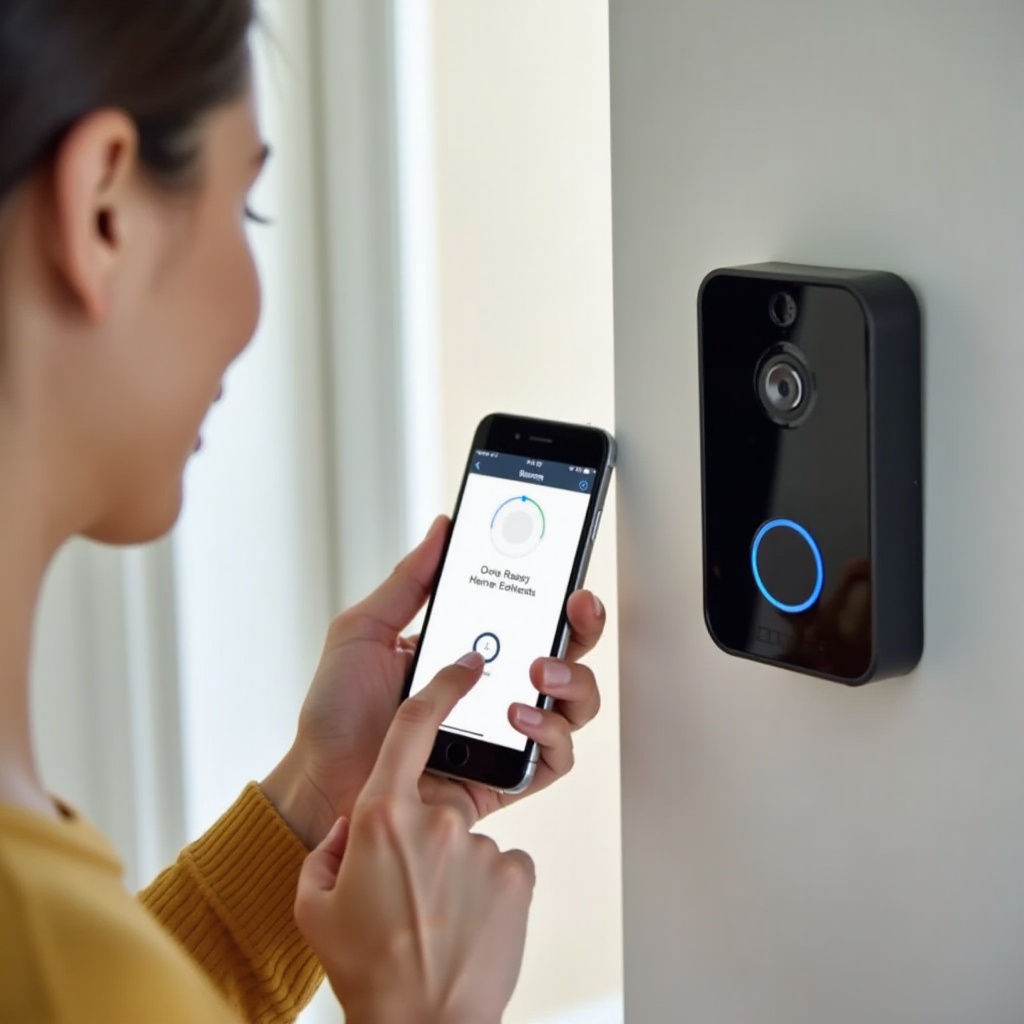
Corrigindo problemas comuns após o reset (offline, sem sino, sem vídeo)
Às vezes, surgem problemas mesmo após um reset e configuração limpos. Isso nem sempre significa que o reset falhou. Em vez disso, pode revelar problemas mais profundos de rede, notificações ou instalação que agora você precisa resolver.
Use o reset como novo ponto de partida e, depois, solucione o que restar. Começar de uma configuração limpa conhecida torna mais fácil identificar onde está o problema real.
Campainha aparece offline ou não reconecta
Se a campainha ainda aparecer offline após o reset e a configuração:
- Verifique a intensidade do sinal no aplicativo. Se estiver fraca, mova o roteador ou a HomeBase para mais perto ou use um repetidor Wi‑Fi ou ponto de malha (mesh) próximo à porta.
- Confirme se você está usando uma rede de 2,4 GHz, e não 5 GHz, para modelos Wi‑Fi. Muitas campainhas inteligentes não funcionam em 5 GHz.
- Certifique-se de que o roteador não esteja bloqueando novos dispositivos com filtragem de MAC, isolamento de rede de convidados ou controles parentais rígidos.
- Tente reiniciar o roteador e a campainha mais uma vez e observe se há alguma mudança no LED ou na conexão pelo aplicativo.
Se o dispositivo cair frequentemente para offline, a causa geralmente é Wi‑Fi fraco, interferência ou configurações do roteador, não o reset em si.
Sem som de sino ou notificações ausentes no telefone
Para sinos ou alertas ausentes após um reset:
- No aplicativo Eufy, abra as configurações da campainha e verifique a configuração do sino. Certifique-se de que o sino correto esteja selecionado e habilitado.
- Para sinos com fio, confirme se o tipo de sino (mecânico ou digital) corresponde à configuração do aplicativo e se a fiação está firme.
- No seu telefone, verifique as permissões de notificação para o aplicativo Eufy Security e permita alertas, sons e banners.
- Desative modos de Foco, Não Perturbe ou economia de bateria que possam bloquear notificações em segundo plano.
Após as alterações, aperte o botão da campainha e confirme se o sino e os alertas no telefone são acionados corretamente. Se não forem, ajuste as configurações novamente ou teste em outro telefone para isolar o problema.
Visualização ao vivo não funciona ou vídeo com atraso após o reset
Se a visualização ao vivo estiver lenta, pixelada ou não carregar após um reset:
- Teste a velocidade da internet perto da porta com o seu telefone. Velocidades de upload lentas ou uso pesado da rede podem causar atraso.
- Reduza a qualidade ou resolução do vídeo no aplicativo Eufy para ver se o desempenho melhora com menos uso de banda.
- Mova o roteador ou a HomeBase para um local mais central e aberto, longe de armários metálicos, paredes grossas de tijolo ou outros obstáculos.
- Mantenha a campainha longe de grandes objetos metálicos e outros dispositivos sem fio que possam interferir no Wi‑Fi.
Se o vídeo só falhar quando você estiver fora de casa, verifique se a conexão de dados móveis é forte o suficiente e se a sua operadora não restringe o streaming.
Dicas avançadas para evitar resets frequentes no futuro
O reset pode corrigir problemas, mas você não deve precisar repeti-lo toda semana. Quando sua campainha estiver estável, alguns hábitos inteligentes podem mantê-la assim e reduzir o tempo de inatividade.
Essas dicas focam em melhorar sinal, energia e software, que são as três principais causas de problemas recorrentes. Ao fortalecer essas áreas, você torna sua campainha Eufy mais confiável e reduz a necessidade de resets futuros.
Otimizando a posição do Wi‑Fi e reduzindo interferências
Para manter uma conexão estável:
- Coloque seu roteador ou HomeBase o mais próximo possível da campainha, em um local aberto em vez de dentro de um armário fechado.
- Evite posicionar o roteador ao lado de concreto espesso, portas metálicas, aquários ou grandes eletrodomésticos que possam bloquear o sinal.
- Use Wi‑Fi de 2,4 GHz para melhor alcance através de paredes e distâncias maiores, mesmo que 5 GHz seja mais rápido.
- Se sua casa for grande ou tiver vários andares, adicione um sistema Wi‑Fi mesh ou um repetidor bem posicionado perto da porta de entrada.
Um sinal melhor geralmente elimina desconexões aleatórias que levam os usuários a resetar seus dispositivos sem necessidade.
Manter o firmware e o aplicativo Eufy atualizados
A Eufy lança atualizações para corrigir bugs, melhorar o desempenho e adicionar recursos. Para se manter atualizado e reduzir falhas:
- Ative atualizações automáticas para o aplicativo Eufy Security na loja de aplicativos do seu telefone.
- Verifique a versão do firmware da campainha no aplicativo e instale atualizações quando solicitado.
- Após uma atualização importante, teste a visualização ao vivo, a detecção de movimento e as notificações para identificar problemas cedo.
Manter tudo atualizado reduz o risco de bugs de software que podem forçar um reset depois e mantém sua campainha alinhada com os padrões mais recentes de segurança.
Boas práticas para energia, baterias e proteção contra intempéries
Por fim, cuide do lado físico da sua campainha Eufy:
- Para unidades com bateria, recarregue antes que a carga fique criticamente baixa. O frio esgota baterias mais rápido, então planeje-se no inverno.
- Para unidades com fio, confirme se o transformador atende às recomendações de voltagem e potência da Eufy e substitua transformadores antigos, se necessário.
- Proteja a campainha de chuva direta, neve ou sol intenso, quando possível. Use capas de proteção ou pequenas coberturas para abrigá-la.
- Verifique a fiação, parafusos de montagem e suportes de vez em quando para garantir uma conexão firme e evitar perda intermitente de energia.
Energia estável, boa posição e manutenção básica ajudam a manter sua campainha Eufy funcionando sem problemas e sem resets repetidos, para que você possa confiar nela na segurança diária da sua casa.
Conclusão
Saber como resetar uma campainha Eufy dá a você controle sobre muitos problemas comuns. Um soft reset elimina falhas menores e é rápido de fazer. Um reset de fábrica apaga o dispositivo e permite recomeçar com uma configuração limpa quando surgem questões mais profundas ou quando você muda de dono ou de rede.
Ao primeiro confirmar o status de energia e Wi‑Fi e, depois, escolher o método de reset correto para o seu modelo, você evita perda de dados desnecessária e economiza tempo. Em seguida, readicionar o dispositivo no aplicativo Eufy Security e ajustar suas configurações restaura a funcionalidade total e muitas vezes melhora o desempenho.
Se você também otimizar a posição do Wi‑Fi, mantiver o firmware atualizado e cuidar da energia e da bateria, sua campainha Eufy deverá permanecer estável a longo prazo. Com esses passos, você só precisará resetá-la quando realmente for necessário e poderá colocar sua campainha de vídeo de volta online rapidamente sempre que surgirem problemas.
Perguntas frequentes
Perco todas as minhas gravações quando redefino minha campainha Eufy?
Uma redefinição suave não apaga as gravações. Uma redefinição de fábrica limpa as configurações locais e o emparelhamento da campainha, mas os clipes na nuvem na sua conta Eufy e os vídeos armazenados em uma HomeBase geralmente permanecem. No entanto, após uma redefinição de fábrica, a campainha deixa de estar vinculada à sua configuração anterior, portanto talvez seja necessário acessar as gravações a partir da HomeBase ou da seção de nuvem do aplicativo. Sempre faça backup dos clipes importantes antes de redefinir.
Quanto tempo leva para redefinir e configurar novamente uma campainha Eufy?
Uma redefinição suave geralmente leva apenas alguns minutos. A campainha reinicia e se reconecta ao Wi‑Fi ou à HomeBase. Uma redefinição de fábrica completa seguida da configuração normalmente leva de 10 a 20 minutos. Você precisa de tempo para redefinir o dispositivo, adicioná‑lo novamente no aplicativo Eufy Security, reconectá‑lo ao seu Wi‑Fi ou HomeBase e recriar as zonas de movimento, notificações e integrações de casa inteligente como Alexa ou Google Assistant.
Devo redefinir a Eufy HomeBase ou a campainha primeiro se houver um problema?
Se você usa uma HomeBase, comece reiniciando a HomeBase e o seu roteador, já que muitos problemas vêm de falhas de rede ou da estação base. Se o problema continuar, tente uma redefinição suave na campainha. Só faça a redefinição de fábrica da campainha ou da HomeBase como último passo, depois de descartar problemas de energia, Wi‑Fi e do aplicativo. Essa abordagem minimiza o tempo de configuração e evita perda desnecessária de dados ou reconfiguração.