
Introdução
Um teimoso “erro de carregamento do Google TV” pode arruinar uma noite tranquila em segundos. A tela inicial trava, os aplicativos ficam carregando para sempre ou a sua televisão fica presa no logotipo do Google TV e nunca chega ao menu principal. Parece grave, mas, na maioria das vezes, a causa é um problema solucionável com o software, o armazenamento ou a sua rede doméstica.
Este guia apresenta maneiras práticas de resolver erros de carregamento do Google TV em televisões inteligentes e dispositivos de streaming. Seja você usuário de uma Sony, TCL, Hisense, Philips ou de um Chromecast com Google TV, a mesma lógica se aplica: descarte primeiro os problemas simples e, depois, avance passo a passo para correções mais profundas apenas quando necessário.
Você aprenderá a desligar e ligar a TV da maneira correta, estabilizar a rede, limpar dados corrompidos de aplicativos, atualizar o sistema, liberar armazenamento, ajustar configurações importantes e decidir quando vale a pena fazer um reset de fábrica ou ligar para o suporte. Leia cada seção na ordem, teste após cada mudança e pare assim que o seu Google TV voltar a carregar normalmente.
O que é o erro de carregamento do Google TV?
O termo “erro de carregamento do Google TV” descreve alguns problemas relacionados. Às vezes, você vê o logotipo do Google TV por tempo demais. Em outras ocasiões, os aplicativos mostram círculos girando que nunca desaparecem, ou a tela inicial fica em branco, exceto por um plano de fundo. Em todos os casos, o sistema ou o aplicativo não consegue chegar a um estado utilizável.
Mensagens de erro típicas que você vê no Google TV
Em televisões e no Chromecast com Google TV, sinais comuns incluem:
- “Carregando… Aguarde”
- Um círculo girando sem texto ou barra de progresso
- “Algo deu errado. Tente novamente.”
- “Não é possível acessar o Google agora”
- Uma tela inicial em branco ou parcialmente carregada, com linhas ou aplicativos ausentes
Às vezes, você só vê o problema ao abrir um aplicativo específico. Em outras, todo o sistema parece travado e se recusa a passar da primeira tela de carregamento.
Como erros de carregamento afetam aplicativos e TV ao vivo na sua televisão
Problemas de carregamento podem causar sintomas diferentes:
- A tela inicial do Google TV nunca aparece após a inicialização.
- Aplicativos de streaming como YouTube, Netflix ou Disney+ se recusam a abrir.
- Vídeos ficam no ícone de carregamento e nunca começam a reproduzir.
- A integração de TV ao vivo ou os guias de canais não conseguem preencher ou carregar dados.
Você talvez ainda consiga trocar entradas ou ajustar o volume, o que mostra que o hardware da televisão está funcionando, mas tudo dentro do ambiente do Google TV parece travado.
Google TV vs. Android TV: as correções são as mesmas?
Muitas televisões ainda mostram “Android TV” em seus menus enquanto usam uma interface no estilo Google TV. Por baixo, o sistema é muito parecido. A maioria das etapas de solução de problemas deste guia funciona tanto para o Google TV quanto para modelos mais novos de Android TV que dependem dos serviços do Google.
Entendendo como o erro se manifesta, você consegue acompanhar melhor quais das correções a seguir têm mais impacto na sua configuração específica.
Verificações iniciais antes de uma solução de problemas mais profunda
Antes de partir para resets e configurações avançadas, confirme o básico. Erros simples e pequenos descuidos causam um número surpreendente de erros de carregamento do Google TV. Corrigir isso primeiro economiza tempo e evita medidas mais drásticas.
Confirme se a televisão e o dispositivo realmente rodam Google TV
Comece verificando a plataforma:
- Ao ligar a TV, procure o logotipo do Google TV ou alguma menção a Google TV na interface.
- Abra Configurações e verifique a seção Sobre em busca de informações sobre o Google TV.
- Se você usar um Chromecast ou um box externo com Google TV, certifique-se de que sua TV está ajustada para a entrada HDMI correta.
Se a sua televisão usa uma plataforma diferente, como Roku, Fire TV, webOS ou Tizen, este guia não corresponderá aos seus menus ou à terminologia usada.
Teste o controle remoto, a entrada HDMI e a resposta básica da TV
Em seguida, confirme se a TV responde normalmente:
- Pressione o botão Home no controle remoto e observe se há alguma mudança.
- Use os botões de volume, mudo e entrada para ver se a TV reconhece os comandos.
- Altere para outra entrada HDMI ou para um sintonizador interno ou canal de antena.
Se a TV ignorar todos os comandos ou desligar aleatoriamente, você pode estar lidando com um problema de hardware, pareamento do controle remoto ou energia, em vez de um erro clássico de carregamento do Google TV.
Verifique se o erro de carregamento aparece em todos os aplicativos ou apenas em um
Se você consegue chegar à tela inicial de alguma forma:
- Abra vários aplicativos diferentes, como YouTube, Netflix e Prime Video.
- Observe se o problema de carregamento ocorre em apenas um aplicativo ou em vários.
- Abra menus básicos do sistema, como Configurações, para ver se eles carregam rapidamente.
Se apenas um aplicativo travar, você provavelmente está lidando com um problema específico daquele app ou conta. Se tudo tiver dificuldade para carregar, a rede ou o sistema em si é o culpado mais provável. Com essas informações em mente, você está pronto para começar a aplicar correções direcionadas.
Correção 1: desligar e ligar o dispositivo Google TV e a televisão
Uma reinicialização adequada resolve muitas falhas temporárias. Simplesmente desligar a TV com o controle geralmente apenas a coloca em espera, o que não reinicia de fato o Google TV. Um ciclo de energia completo dá ao sistema um recomeço limpo.
Como reiniciar ou desligar corretamente uma televisão com Google TV
Comece com uma reinicialização suave:
- Mantenha pressionado o botão Liga/Desliga no controle remoto até que um menu apareça.
- Selecione a opção Reiniciar e espere a televisão desligar e ligar novamente.
Se o menu não aparecer ou a TV ignorar esse comando:
- Desligue a TV usando o controle remoto ou o botão físico.
- Desconecte o cabo de energia da TV da tomada.
- Espere pelo menos de 30 a 60 segundos.
- Conecte a TV novamente e ligue-a.
Esse ciclo de energia completo limpa processos travados que podem impedir a tela inicial do Google TV de carregar corretamente.
Desligar e ligar Chromecasts e boxes externos com Google TV
Se você usa um Chromecast com Google TV ou outro box externo:
- Desconecte o cabo de energia do dispositivo da TV, do adaptador ou da porta USB.
- Deixe-o desligado por pelo menos 30 segundos.
- Reconecte o cabo de energia e aguarde o logotipo do Google TV aparecer.
Se o dispositivo for alimentado por uma porta USB da TV, experimente usar o adaptador incluído em vez disso. Energia insuficiente pode causar comportamento instável e erros de carregamento repetidos.
Quando uma simples reinicialização não é suficiente
Se o erro de carregamento do Google TV voltar todas as vezes, mesmo após um ciclo de energia limpo, a causa raiz provavelmente é mais profunda. As próximas etapas se concentram na sua conexão à internet, da qual o sistema depende para quase tudo o que faz.
Correção 2: verifique e estabilize sua conexão com a internet
O Google TV precisa de uma conexão à internet estável e confiável para que a tela inicial, as recomendações e os aplicativos funcionem bem. Wi-Fi lento ou instável muitas vezes aparece como círculos girando e telas de carregamento intermináveis.
Teste o Wi-Fi em outro dispositivo perto da TV
Para ver se a culpa é da sua rede:
- Fique perto da televisão com um celular, tablet ou laptop.
- Conecte-se à mesma rede Wi-Fi que a TV usa.
- Faça um teste de velocidade e tente transmitir um vídeo no YouTube ou outro serviço.
Se o seu celular ou laptop também tiver dificuldades para carregar conteúdo ou mostrar alta latência, sua rede precisa de atenção. Corrigir isso geralmente também ajudará o Google TV.
Velocidade de internet recomendada para streaming suave no Google TV
Você não precisa do plano mais rápido, mas precisa de velocidade suficiente para seus hábitos de uso:
- Streaming em definição padrão: pelo menos 3 a 4 Mbps
- Streaming em HD: pelo menos 10 Mbps
- Streaming em 4K: pelo menos 25 Mbps
Se várias pessoas assistem a streaming ou jogam ao mesmo tempo, mire mais alto do que esses mínimos. Quando o resultado do teste de velocidade ficar abaixo disso, entre em contato com seu provedor de internet ou considere fazer upgrade do plano.
Mudar para Ethernet ou para uma banda Wi‑Fi melhor
Mesmo com um bom plano, interferências sem fio podem causar problemas de carregamento. Para melhorar a estabilidade:
- Use uma conexão Ethernet com fio se a sua TV suportar.
- Ao usar Wi‑Fi, escolha a banda de 5 GHz em vez da de 2,4 GHz para sinais mais rápidos e limpos a curta distância.
- Aproxime o roteador da TV ou reduza grandes obstáculos entre eles.
Se o seu plano de internet e o Wi‑Fi estiverem em ordem, a sua atenção deve se voltar ao roteador e ao modem, que ainda podem causar problemas ocultos.
Correção 3: reinicie e otimize o roteador e o modem
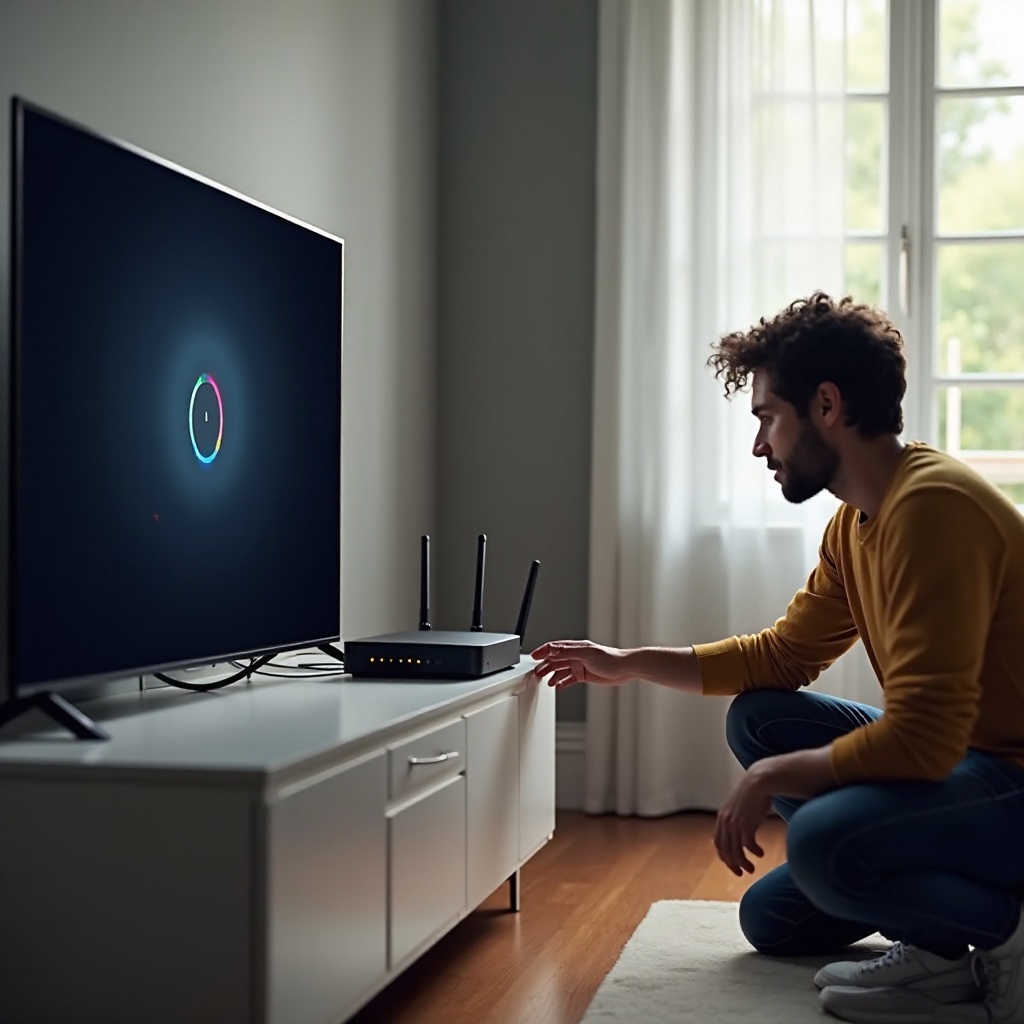
Roteadores e modems raramente são reiniciados, o que permite que pequenas falhas se acumulem com o tempo. Essas falhas podem levar à perda de pacotes, erros de DNS e outros problemas que aparecem na TV como erros de carregamento persistentes.
Ordem correta de reinicialização para evitar conflitos
Use esta ordem para uma reinicialização limpa da rede:
- Desligue a TV ou o dispositivo com Google TV.
- Desconecte o modem da tomada.
- Desconecte o roteador da tomada.
- Espere de 30 a 60 segundos.
- Conecte o modem novamente e espere até que as luzes se estabilizem.
- Conecte o roteador novamente e aguarde a rede Wi‑Fi voltar.
- Ligue a TV e teste o Google TV novamente.
Essa sequência garante que o modem se reconecte ao seu provedor primeiro e, em seguida, o roteador se conecte corretamente ao modem.
Atualizar o firmware do roteador para evitar erros de carregamento recorrentes
Firmware antigo pode causar desconexões aleatórias e problemas de compatibilidade. Para reduzir esses riscos:
- Acesse a página de administração do roteador a partir de um computador ou celular.
- Procure a opção de atualização de firmware ou software.
- Instale quaisquer atualizações disponíveis e deixe o roteador reiniciar.
Um roteador atualizado lida com streaming e vários dispositivos de maneira mais confiável, o que ajuda a manter o Google TV carregando sem problemas.
Posicionamento do roteador e problemas de interferência em salas de estar
O posicionamento do roteador também importa. Para melhor cobertura:
- Coloque o roteador fora do chão, em um espaço aberto.
- Mantenha-o longe de paredes grossas, superfícies metálicas e micro-ondas.
- Se a sala de estar ficar longe do roteador, considere um sistema Wi‑Fi mesh ou um ponto de acesso extra.
Quando a sua rede estiver estável e ajustada, volte para a TV e seus aplicativos para limpar quaisquer dados corrompidos que ainda possam causar erros de carregamento.
Correção 4: limpar cache e dados de aplicativos problemáticos no Google TV
Se o erro de carregamento afetar apenas determinados aplicativos enquanto outros funcionam bem, o problema geralmente está em cache corrompido ou dados armazenados desses apps específicos. Limpar esses dados dá ao aplicativo um recomeço sem removê-lo totalmente.
Navegando até as configurações de aplicativos em televisões com Google TV
Na maioria das interfaces do Google TV:
- Pressione o botão Home.
- Abra Configurações usando o ícone de engrenagem.
- Selecione Apps, depois escolha “Ver todos os apps” se necessário.
- Escolha o aplicativo que apresenta o erro de carregamento.
Se você precisar limpar serviços principais, como Serviços do Google Play, ative os apps do sistema no menu Apps para que eles fiquem visíveis.
Diferença entre limpar cache e limpar dados do app
Quando você gerencia um aplicativo, geralmente vê duas opções principais:
- Limpar cache: exclui arquivos temporários. É seguro e deve ser o primeiro passo.
- Limpar dados: apaga todos os dados armazenados e redefine o app para o estado original. Isso desconecta sua conta e pode remover conteúdo offline, perfis e configurações.
Comece limpando o cache e testando o aplicativo. Se ele ainda travar no carregamento, limpe os dados e entre novamente.
Quando reinstalar o aplicativo completamente
Se limpar cache e dados não funcionar:
- Desinstale o aplicativo no menu Apps.
- Reinicie a TV ou o dispositivo de streaming uma vez.
- Abra a Google Play Store e reinstale o aplicativo.
Uma instalação limpa ajuda quando uma atualização anterior deu errado ou quando arquivos foram corrompidos. Se muitos aplicativos mostrarem o mesmo problema, é hora de olhar as atualizações do sistema.
Correção 5: atualizar o software do sistema do Google TV e os aplicativos
Software de sistema e aplicativos desatualizados muitas vezes quebram a compatibilidade com serviços de streaming atuais. Manter o sistema operacional e os apps atualizados reduz o risco de novos erros de carregamento e melhora o desempenho geral.
Como verificar e instalar atualizações de sistema do Google TV
Para atualizar o sistema operacional:
- Abra Configurações no seu dispositivo Google TV.
- Vá para Sistema ou Preferências do dispositivo.
- Selecione Sobre.
- Escolha Atualização do sistema ou Atualização de software e verifique se há novas versões.
Se aparecer uma atualização, instale-a e deixe o dispositivo reiniciar completamente. Atualizações de sistema também podem incluir correções para erros conhecidos de carregamento ou estabilidade.
Atualizando aplicativos de streaming individualmente pela Play Store
Para manter os aplicativos em dia:
- Abra a Google Play Store na sua TV ou Chromecast.
- Clique no ícone do seu perfil e selecione Gerenciar apps e jogos.
- Vá até a aba Atualizações e atualize todos os apps ou apenas alguns específicos.
Atualizar os principais aplicativos de streaming e componentes de sistema do Google ajuda a alinhar seu dispositivo às mudanças feitas pelos serviços.
Por que software desatualizado causa erros de carregamento e travamentos
Plataformas de streaming e serviços do Google mudam com frequência. Quando seus apps ou o sistema ficam para trás:
- Novos recursos podem não funcionar corretamente sobre código antigo.
- Verificações de segurança ou validação de DRM podem falhar silenciosamente.
- Servidores podem rejeitar clientes desatualizados e causar carregamento infinito.
Depois de atualizar tudo, confirme que suas contas e assinaturas estão em dia para não confundir problemas de acesso com falhas de carregamento.
Correção 6: verificar conta Google, sincronização e status das assinaturas
O Google TV depende bastante da sua conta Google para instalações de apps, compras e recomendações. Além disso, cada aplicativo de streaming usa sua própria conta e assinatura. Problemas em qualquer um desses lados podem aparecer como erros genéricos de carregamento.
Certifique-se de que sua conta Google está conectada corretamente
Para revisar o status da sua conta:
- Abra Configurações e vá para Contas ou Contas e login.
- Confirme se sua conta Google aparece sem avisos.
- Se ver algum erro, remova a conta e adicione-a novamente.
Em outro dispositivo, acesse sua conta Google e verifique se há alertas de segurança ou novos pedidos de login. Aprove a atividade recente da sua TV se for solicitado.
Corrigindo problemas de sincronização que quebram recomendações e carregamento
Problemas de sincronização podem causar telas iniciais vazias e linhas ausentes:
- Na seção de conta, desative a sincronização.
- Reinicie a TV.
- Ative a sincronização novamente e aguarde alguns minutos.
Isso pode ajudar se a interface do Google TV carregar, mas mostrar pouco conteúdo ou ficar carregando enquanto tenta buscar recomendações.
Verificando assinaturas de streaming e problemas de pagamento
Alguns aplicativos lidam mal com assinaturas expiradas e ficam em uma tela de carregamento em vez de mostrar um erro claro. Para descartar essa possibilidade:
- Use um celular ou computador para visitar o site de cada serviço de streaming.
- Verifique se seu plano está ativo e se o método de pagamento está funcionando.
- Confirme se sua região e país correspondem ao local onde você usa a TV.
Se todas as contas e pagamentos estiverem em ordem, a causa mais provável de erros de carregamento persistentes é a falta de espaço de armazenamento no próprio dispositivo.
Correção 7: liberar espaço de armazenamento na sua televisão
Muitos dispositivos com Google TV vêm com armazenamento limitado. Quando o espaço acaba, os aplicativos não conseguem ser atualizados, criar cache ou sequer abrir corretamente. Essa falta de espaço muitas vezes aparece como menus lentos e telas de carregamento constantes.
Verificar o espaço de armazenamento restante no seu dispositivo Google TV
Para ver o uso de armazenamento:
- Abra Configurações.
- Vá para Armazenamento ou Preferências do dispositivo → Armazenamento.
- Veja o espaço usado e o espaço disponível.
Se restar apenas uma pequena quantidade de espaço livre, você deve remover alguns aplicativos ou dados antes de continuar a solução de problemas.
Desinstalar aplicativos, jogos e demos não utilizados
Concentre-se em conteúdo grande e não utilizado:
- Desinstale jogos que você não joga mais.
- Remova aplicativos de streaming que você raramente abre.
- Apague apps de demonstração ou promocionais que vieram com a TV.
Depois de desinstalar vários itens, reinicie a TV para que o Google TV possa reconstruir e limpar arquivos temporários.
Impacto do pouco armazenamento em atualizações e carregamento de aplicativos
Quando o armazenamento está muito baixo:
- Atualizações de aplicativos podem falhar no meio do processo e deixar instalações corrompidas.
- Os apps não conseguem criar cache ou arquivos temporários, então travam no carregamento.
- A tela inicial pode ter dificuldade para carregar ícones, miniaturas e linhas.
Se você agora tiver uma boa quantidade de espaço livre, mas o erro de carregamento do Google TV continuar, procure ferramentas de rede que possam estar interferindo nas conexões.
Correção 8: desativar VPNs, proxies e DNS personalizado
Ferramentas de privacidade e segurança são úteis, mas às vezes quebram o acesso a servidores essenciais do Google e de streaming. Isso aparece como carregamento lento, buffer constante ou falha total ao acessar o conteúdo.
Como VPNs e smart DNS podem causar erros de carregamento
Quando uma VPN ou smart DNS roda na sua TV ou roteador:
- O tráfego pode ser encaminhado por servidores distantes, aumentando a latência.
- Serviços de streaming podem bloquear a conexão, deixando os aplicativos presos no carregamento.
- Entradas de DNS mal digitadas ou mal configuradas podem impedir o contato com os servidores do Google.
Desative temporariamente as VPNs ou smart DNS e teste o Google TV novamente para ver se o erro desaparece.
Desativar bloqueio de anúncios e filtros de DNS no roteador
Alguns roteadores e provedores de DNS oferecem bloqueio de anúncios ou filtros de navegação segura. Eles podem bloquear acidentalmente domínios de que o Google TV precisa. Para testar isso:
- Acesse a interface de administração do roteador.
- Desative o bloqueio de anúncios integrado, filtros parentais ou filtros avançados de DNS.
- Altere o DNS de volta para automático ou para o padrão do seu provedor de internet.
- Reinicie o roteador e a TV.
Se o Google TV funcionar normalmente depois disso, você pode reativar os filtros e então colocar na lista de exceções os domínios que causaram problemas.
Testar o carregamento do Google TV em uma conexão limpa e direta
Para uma verificação final e clara:
- Conecte a TV a um hotspot móvel para um teste rápido, ou
- Ligue-a a um roteador simples com configurações de fábrica e sem VPN ou DNS personalizado.
Se o erro de carregamento do Google TV desaparecer nessa conexão simples, você saberá que a sua configuração de rede habitual era parte do problema, não a TV em si.
Correção 9: ajustar as configurações de data e hora no Google TV
As configurações de hora e data parecem inofensivas, mas, se estiverem erradas, podem quebrar conexões seguras e gerenciamento de direitos digitais (DRM). Alguns aplicativos então se recusam a carregar conteúdo ou ficam travados na autenticação.
Por que data ou hora incorreta quebram a autenticação de streaming
Sistemas seguros dependem de horário preciso:
- Certificados e tokens de segurança expiram em datas específicas.
- Sistemas de DRM verificam se o relógio do dispositivo corresponde ao relógio do servidor.
- Diferenças grandes de horário podem fazer logins falharem silenciosamente.
Se a sua TV mostrar data ou hora errada, os aplicativos podem ficar em loop de carregamento em vez de exibir um erro claro.
Ativar hora e fuso horário automáticos pela rede
Para corrigir isso:
- Abra Configurações e vá para Sistema → Data e hora.
- Ative a opção para usar a hora fornecida pela rede.
- Ative também o fuso horário fornecido pela rede.
- Reinicie a TV e teste os aplicativos novamente.
Isso garante que o dispositivo corresponda ao horário real e passe nas verificações de segurança baseadas em tempo.
Corrigindo problemas de horário após viajar ou mover a TV
Se você levou sua TV para outro país ou região:
- Verifique novamente a configuração de fuso horário se a detecção automática parecer errada.
- Defina o fuso horário manualmente, se necessário, com base na sua cidade ou região atual.
- Reabra o Google TV e seus principais aplicativos de streaming para confirmar que eles carregam corretamente.
Quando o relógio estiver correto, vale a pena atualizar as preferências dos aplicativos e as configurações da tela inicial para eliminar conflitos restantes.
Correção 10: redefinir preferências de aplicativos e configurações da tela inicial
Quando aplicativos específicos se comportam de forma estranha e o layout da tela inicial parece inconsistente, redefinir as preferências de apps oferece um meio-termo. Isso organiza as configurações relacionadas a aplicativos sem apagar seus dados pessoais ou zerar toda a TV.
O que a opção Redefinir preferências de apps realmente altera
Na maioria dos dispositivos Google TV e Android TV, essa opção:
- Restaura as permissões padrão dos apps, como acesso ao armazenamento ou à localização.
- Reativa aplicativos que você ou o sistema desativaram.
- Limpa escolhas padrão de apps, como qual app abre determinados links.
Ela não desinstala aplicativos nem apaga seus logins, portanto é mais segura do que um reset de fábrica, embora ainda remova conflitos ocultos.
Restaurando aplicativos padrão e o layout da tela inicial
Depois de redefinir as preferências de apps:
- Você pode ver novas solicitações perguntando qual aplicativo quer usar para determinadas ações.
- Talvez queira reorganizar seus aplicativos favoritos na linha principal para acesso rápido.
- Limpe a tela inicial removendo aplicativos pouco usados de posições de destaque.
Este é um bom momento para criar um layout simples e organizado que torne mais fácil identificar apps problemáticos.
Reativando recomendações personalizadas após uma redefinição
Se as suas recomendações parecerem vazias ou genéricas após as mudanças:
- Abra Configurações e vá para Contas.
- Escolha sua conta Google.
- Verifique se a personalização de conteúdo e o histórico de exibição estão ativados, se você quiser sugestões personalizadas.
- Dê um tempo para que o Google TV reúna dados de visualização e reconstrua as linhas de recomendação.
Se erros de carregamento ainda aparecerem após todas essas etapas, talvez você precise considerar um reset de fábrica completo para retornar o sistema ao estado original.
Correção 11: redefinir o Google TV para os padrões de fábrica como último recurso
Um reset de fábrica remove todos os apps, dados e configurações do seu dispositivo Google TV e reinstala a imagem original do sistema. Este passo pode corrigir corrupção profunda de software, mas só deve ser usado quando outras soluções não funcionarem.
Fazer backup de logins e configurações importantes antes de um reset
Antes de redefinir, prepare-se para o processo:
- Liste os aplicativos de streaming que você mais usa e confirme que sabe os dados de login de cada um.
- Certifique-se de lembrar o e-mail e a senha da sua conta Google.
- Anote quaisquer configurações personalizadas de imagem, som ou rede que queira restaurar depois.
Depois do reset, você precisará configurar o dispositivo como se fosse novo, então ter essas informações à mão economiza tempo.
Como restaurar as configurações de fábrica pelas Configurações ou usando botões físicos
Se você conseguir acessar o menu Configurações:
- Abra Configurações.
- Vá para Sistema ou Preferências do dispositivo.
- Selecione Redefinir ou Restaurar configurações de fábrica.
- Confirme que deseja apagar todos os dados.
Se a tela inicial nunca carregar, consulte o manual da sua TV ou dispositivo para ver um conjunto de botões ou método com orifício (pinhole) para reset. Muitos fabricantes descrevem uma forma de disparar um reset de fábrica usando botões físicos quando os menus de software não estão disponíveis.
Configurar o Google TV novamente após um reset completo
Depois que o reset terminar:
- Escolha seu idioma e região.
- Conecte-se à sua rede Wi‑Fi ou Ethernet.
- Faça login com sua conta Google.
- Reinstale seus aplicativos de streaming favoritos pela Play Store.
- Ajuste as configurações de imagem, som e privacidade como preferir.
Se um sistema limpo e totalmente atualizado, em uma boa rede, ainda ficar preso no carregamento, é hora de considerar interrupções de serviço ou problemas de hardware.
Quando o problema não é a sua TV: interrupções de serviço e bugs em aplicativos
Às vezes, a sua configuração está correta, mas o serviço que você está tentando usar apresenta problemas. Nesses momentos, tudo do seu lado parece quebrado, embora a falha real esteja em um app ou plataforma.
Verifique sites de status e páginas oficiais de serviços de streaming
Para ver se há um problema mais amplo:
- Use um celular ou laptop para visitar sites de monitoramento de interrupções para grandes plataformas.
- Verifique páginas de status oficiais ou contas nas redes sociais de serviços como YouTube, Netflix e Disney+.
- Procure publicações recentes mencionando problemas em Google TV ou TVs inteligentes.
Se muitos usuários relatarem os mesmos sintomas, provavelmente você terá de esperar até que o provedor resolva o problema.
Identificando bugs específicos de aplicativos versus problemas de sistema
Para separar bugs de apps de problemas de sistema, pergunte a si mesmo:
- O erro de carregamento aparece em apenas um aplicativo enquanto os outros funcionam normalmente?
- Você consegue chegar à tela inicial do Google TV sem problemas?
- O erro começou após uma atualização recente do app ou lançamento de um novo recurso?
Se apenas um app falhar, ele pode precisar de uma correção do desenvolvedor. Falhas em todo o sistema sugerem que sua rede, SO ou hardware ainda estão envolvidos.
Reportar erros de carregamento recorrentes ao Google e aos desenvolvedores de aplicativos
Se um aplicativo específico frequentemente dispara erros de carregamento no Google TV:
- Abra a seção Ajuda, Suporte ou Feedback do aplicativo.
- Descreva o modelo da sua TV ou dispositivo, a versão do Google TV e o comportamento exato do erro.
- Mencione os passos que você já tentou para resolver o problema.
Relatos claros ajudam os desenvolvedores a identificar padrões e lançar atualizações que melhoram o desempenho na sua marca de televisão.
Dicas específicas por marca para erros de carregamento no Google TV em 2024
Embora as etapas principais sejam semelhantes entre as marcas, alguns fabricantes adicionam suas próprias ferramentas e atalhos. Usá-los pode tornar a solução de problemas mais rápida e eficaz.
Sony Google TV: opções especiais de reinício e reset
Modelos Sony com Google TV costumam oferecer recursos convenientes como:
- Uma opção dedicada de Reiniciar quando você mantém o botão Liga/Desliga do controle pressionado.
- Combinações especiais de botões para acionar o reset de fábrica sem o menu de software.
- Modos extras de imagem e desempenho que podem afetar a estabilidade.
Verifique o site de suporte oficial da Sony para instruções específicas do seu modelo, especialmente se a TV travar na tela inicial da Sony ou do Google TV.
TCL e Hisense com Google TV: peculiaridades de firmware e atualizações
TCL e Hisense lançam atualizações de firmware para corrigir problemas conhecidos:
- Abra Configurações e vá para Sistema → Sobre → Atualização do sistema.
- Procure atualizações de firmware disponíveis e instale-as.
- Depois de atualizar, acompanhe se os erros de carregamento melhoram ou desaparecem.
Se os problemas começaram logo após uma grande atualização, entre em contato com o suporte para saber sobre bugs conhecidos ou patches futuros.
Chromecast com Google TV: solução de problemas pelo Google Home
Com o Chromecast e dispositivos semelhantes:
- Abra o aplicativo Google Home no seu celular.
- Selecione seu dispositivo Chromecast com Google TV.
- Use o app para reiniciar ou restaurar as configurações de fábrica do dispositivo, se necessário.
Gerenciar o dispositivo pelo Google Home pode ser mais fácil do que navegar pelos menus na tela durante travamentos ou problemas de carregamento.
Como prevenir futuros erros de carregamento no Google TV
Depois de resolver o problema imediato, alguns hábitos simples podem tornar futuros erros de carregamento do Google TV muito menos prováveis. Pense nisso como manutenção regular para sua TV inteligente e sua rede.
Crie uma rotina simples de manutenção mensal
Experimente esta rotina mensal rápida:
- Reinicie sua TV ou dispositivo Google TV.
- Reinicie seu roteador e modem.
- Verifique se há atualizações de sistema e de apps e instale-as.
- Remova quaisquer apps que você instalou mas nunca usa.
Essas pequenas etapas mantêm o software atualizado e impedem que falhas menores se transformem em grandes problemas de carregamento.
Mantenha espaço livre suficiente e evite apps desnecessários
Tente manter pelo menos 10 a 20 por cento do armazenamento do dispositivo livre. Para isso:
- Limite o número de jogos pesados e apps de streaming duplicados.
- Apague apps de teste temporários assim que perceber que não gosta deles.
- Revise os apps instalados a cada poucos meses e remova o que não for mais necessário.
Um sistema menos cheio roda de forma mais suave e deixa espaço para futuras atualizações.
Gerencie atualizações automáticas e evite versões beta instáveis
Atualizações automáticas geralmente são uma boa ideia, mas devem ser gerenciadas com cuidado:
- Mantenha as atualizações de sistema ativadas para receber correções de segurança e compatibilidade.
- Permita atualizações de aplicativos, mas evite participar de programas beta ou de prévia na sua TV principal.
- Se uma nova atualização causar problemas, verifique o site do fabricante ou fóruns para orientações.
Com manutenção regular, é mais provável que seu dispositivo Google TV permaneça estável e pronto para streaming sempre que você quiser assistir.
Conclusão
Um erro persistente de carregamento do Google TV pode ser assustador, mas a maioria das causas é controlável. Problemas de rede, dados corrompidos de aplicativos, software desatualizado, pouco armazenamento e configurações incorretas são responsáveis muito mais frequentemente do que falhas graves de hardware.
Seguindo as etapas deste guia, você pode enfrentar cada possível causa em ordem lógica. Comece com ciclos de energia simples e verificações de rede. Depois, limpe cache e dados dos apps, atualize aplicativos e sistema, verifique contas e assinaturas, libere armazenamento e ajuste configurações importantes como data e hora. Use a redefinição de preferências de apps e, apenas quando necessário, um reset de fábrica completo para lidar com problemas de software mais profundos.
Se um dispositivo novo, totalmente atualizado e em uma rede estável ainda mostrar o mesmo erro de carregamento, considere a possibilidade de interrupção de serviço ou defeito de hardware e entre em contato com o suporte com anotações detalhadas sobre tudo o que você já tentou. Com uma rede estável, software em dia e um pouco de manutenção de rotina, sua experiência com o Google TV deve continuar fluida e pronta para filmes, séries e conteúdo ao vivo sempre que você ligar a televisão.
Perguntas Frequentes
Por que minha Google TV continua mostrando uma tela de carregamento mesmo após reiniciar?
Se uma reinicialização não corrigir o erro de carregamento da Google TV, a causa geralmente é a sua rede, dados de aplicativo corrompidos, software desatualizado ou pouco espaço de armazenamento. Teste o seu Wi-Fi com outro dispositivo, reinicie o roteador e o modem e atualize tanto o sistema quanto os aplicativos de streaming. Limpe o cache e os dados do aplicativo que está travando ou reinstale-o. Se o problema afetar muitos aplicativos, libere espaço de armazenamento e verifique as configurações de data, hora e DNS antes de considerar uma restauração de fábrica.
Uma restauração de fábrica vai corrigir permanentemente os erros de carregamento da Google TV na minha televisão?
Uma restauração de fábrica pode corrigir problemas profundos de software ao remover todos os aplicativos e configurações e restaurar a imagem original do sistema. Ela frequentemente resolve erros persistentes de carregamento da Google TV causados por arquivos corrompidos. No entanto, não irá reparar hardware defeituoso ou uma rede fraca. Se o seu roteador, modem ou serviço de internet for instável, ou se o dispositivo tiver componentes com falha, os erros de carregamento podem voltar mesmo após a restauração. Trate a restauração de fábrica como último recurso depois de tentar todas as outras etapas.
Como sei se o erro de carregamento da minha Google TV é causado por hardware em vez de software?
Suspeite de hardware se você perceber reinicializações aleatórias, artefatos visuais, estalos altos ou zumbidos vindos da TV, ou o dispositivo ficando anormalmente quente. Se você tiver uma rede forte e estável, software atualizado, bastante espaço de armazenamento livre e já tiver tentado uma restauração de fábrica, mas a Google TV ainda ficar presa em telas de carregamento, a placa principal ou o armazenamento interno podem estar falhando. Entre em contato com o fabricante ou o revendedor com o número do modelo, comprovante de compra e uma lista das etapas de solução de problemas que você já realizou.