
Panimula
Ang pag-set up ng isang dual monitor configuration gamit ang isang laptop at desktop PC ay maaaring baguhin ang iyong workspace, na pinapahusay ang pagiging produktibo at kakayahang mag-multitask. Ang proseso ay hindi masyadong kumplikado, ngunit nangangailangan ito ng atensyon sa detalye, tiyak na kagamitan, at ilang pagsasaayos. Sa artikulong ito, hihimayin namin ang bawat yugto ng proseso, na tinitiyak na magagamit mo nang matagumpay ang iyong laptop sa dual monitors kasabay ng iyong desktop PC.
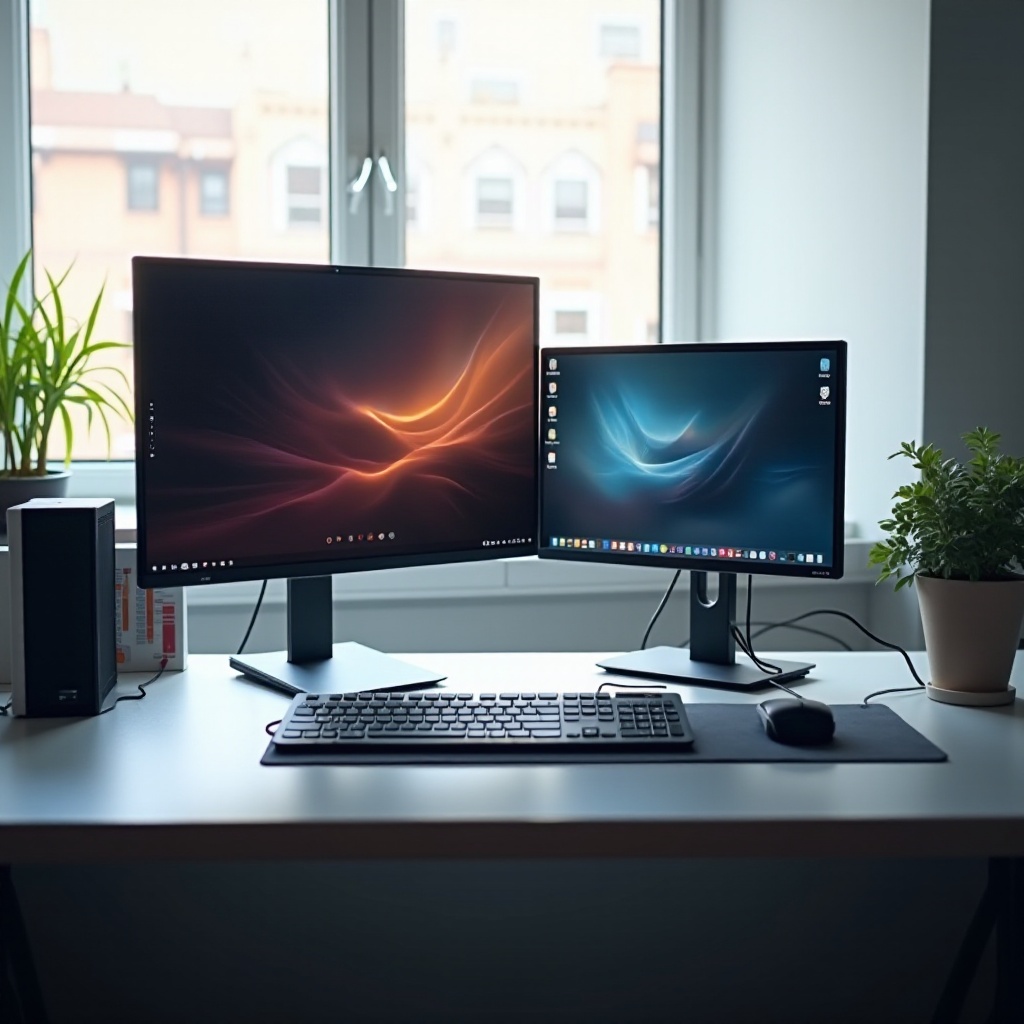
Kagamitan na Kailangan
Bago lumingon sa setup, mahalaga na tipunin ang lahat ng kailangang kagamitan. Narito ang listahan ng mga kakailanganin mo:
- Mga Monitor: Kakailanganin mo ang dalawang external monitors. Siguraduhing sinusuportahan nila ang kinakailangang mga input (hal., HDMI, DisplayPort, VGA).
- Mga Cable para sa Display: Depende sa iyong mga monitor at mga magagamit na port sa iyong laptop at desktop, kakailanganin mo ng HDMI, DisplayPort, DVI, o VGA cables.
- Docking Station o Hub (Opsyonal): Kung limitado ang mga port ng iyong laptop, ang docking station o USB hub ay maaaring magbigay ng karagdagang connectivity options.
- Mga Power Cables at Strips: Siguraduhing may sapat na power sources ang lahat ng devices.
- Mga Adapter (kung kinakailangan): Minsan, maaari mong kailanganin ang mga adapter para i-convert sa pagitan ng iba’t ibang uri ng koneksyon.
Ang pagkakaroon ng tamang kagamitan ay titiyak na hindi makakaranas ng hindi inaasahang mga hadlang sa proseso ng setup.
Paghahanda ng Iyong Setup
Kapag mayroon ka na ng lahat ng kinakailangang kagamitan, ang susunod na hakbang ay i-set up nang pisikal ang lahat ng ito. Narito ang step-by-step na gabay:
- Iposisyon ang Iyong Mga Monitor: Ilagay ang iyong mga monitor sa iyong desk sa ninanais na layout. Siguraduhin na ang mga ito ay nasa eye level upang maiwasan ang pananakit ng leeg.
- Ikabit ang Mga Monitor sa Kuryente: Isaksak ang power cables para sa bawat monitor at i-on ang mga ito.
- Ikabit ang mga Cable sa Display: Ikabit ang mga nararapat na cable sa likod ng iyong mga monitor.
- Iposisyon ang Iyong Laptop at Desktop: Iayos ang iyong laptop at desktop PC sa isang paraan na kumportable at madaling maabot para sa koneksyon.
Kapag lahat ay naka-posisyon at nakabit na, maaari na nating ituon ang pagkonekta sa laptop at desktop PC sa mga monitor.
Pagkonekta sa Laptop at Desktop
Ngayon na ang pisikal na setup ay handa na, sundin ang mga hakbang na ito para ikonekta ang iyong laptop at desktop PC sa dual monitors.
Pagkonekta ng Desktop sa Mga Monitor
- Tukuyin ang mga Ports: Suriin ang mga magagamit na port sa iyong desktop PC. Karamihan sa mga modernong desktop ay mayroong maramihang display ports.
- Ikabit ang Mga Cable sa Display: Ikabit ang mga cable mula sa iyong mga monitor sa nararapat na mga port sa iyong desktop PC. Siguraduhing ligtas ang koneksyon.
- I-on ang Mga Monitor at Desktop: I-on ang iyong desktop at mga monitor. Makikita mo ang iyong desktop display na naka-extend o mirrored sa mga monitor.
Kapag gumagana na ang iyong desktop setup, pagtuunan ang pagkonekta sa laptop.
Pagkonekta ng Laptop sa Mga Monitor
- Gamitin ang Docking Station/Hub (Opsyonal): Ikonekta ang iyong laptop sa docking station o USB hub kung kinakailangan.
- Ikabit ang Mga Cable sa Display: Ikabit ang mga cable mula sa mga monitor sa mga magagamit na ports ng laptop o docking station/hub.
- I-on ang Laptop at Mga Monitor: I-on ang iyong laptop at mga monitor. Awtomatikong matutukoy ng iyong laptop ang external monitors.
Sa pagkonekta ng laptop at desktop sa mga monitor, ang susunod na hakbang ay i-configure ang display settings para sa optimal na paggamit.
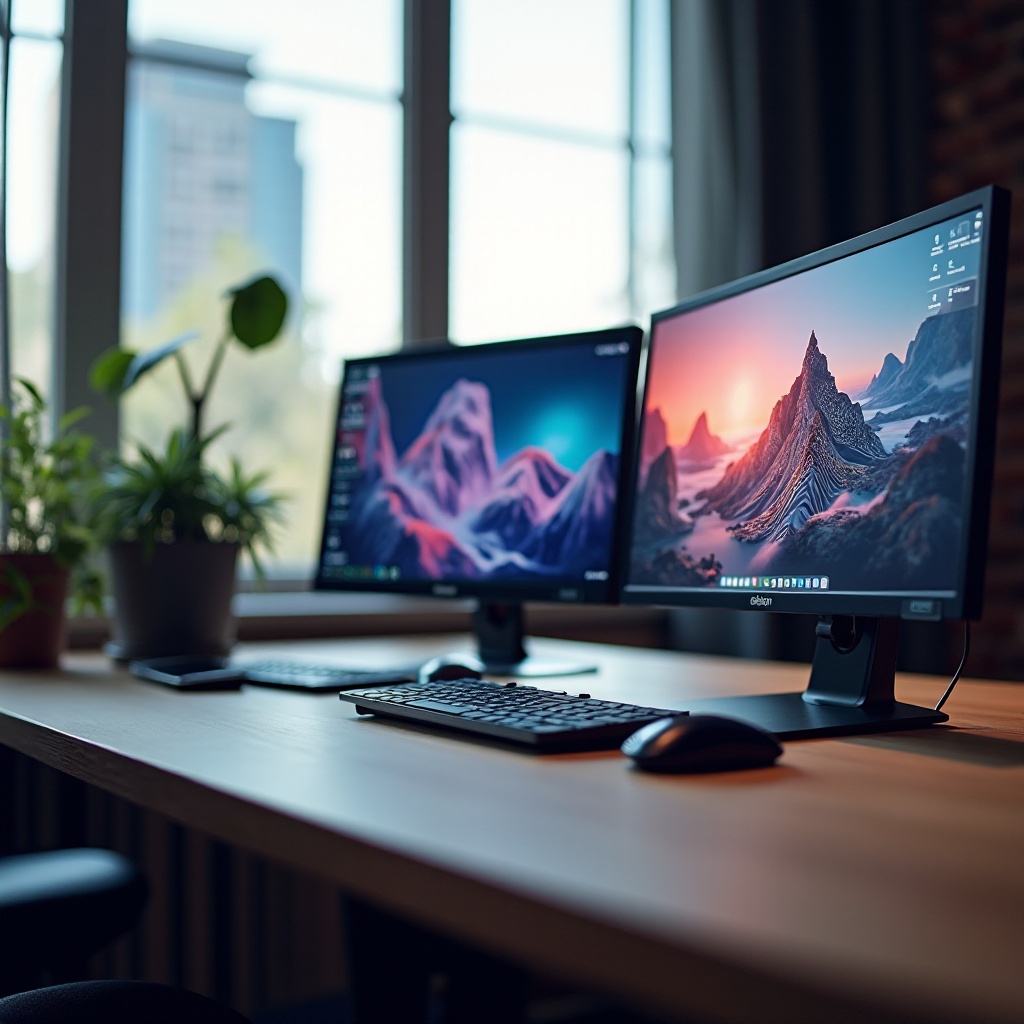
Kinokonfigura ang Mga Settings sa Display
Ang pag-kokonekta ng iyong mga settings sa display ay titiyak na ang iyong dual monitor setup ay gumagana nang mahusay at tugma sa iyong pangangailangan. Narito kung paano i-configure ang mga settings sa parehong Windows at macOS:
Windows
- I-right-Click ang Desktop: I-right-click ang blangkong bahagi sa iyong desktop at piliin ang ‘Display settings.’
- Detect Monitors: Kung kinakailangan, i-click ang ‘Detect’ na button para matukoy ang mga nakonekta na monitor.
- Multiple Displays: Sa ilalim ng ‘Multiple displays,’ piliin kung paano mo nais lumitaw ang iyong desktop sa mga displays (Extend, Duplicate, Second screen only).
- Ayusin ang Mga Monitor: I-drag at i-drop ang mga icon ng monitor upang tumugma sa pisikal na layout ng iyong mga monitor. Ang arrangement na ito ay nagiging seamless ang paggalaw ng cursor sa mga screen.
- Resolution at Orientation: I-adjust ang resolution at orientation para sa bawat monitor ayon sa iyong kagustuhan.
macOS
- System Preferences: I-click ang Apple logo sa tuktok na kaliwang sulok at piliin ang ‘System Preferences.’
- Displays: Piliin ang ‘Displays’ at pumunta sa ‘Arrangement’ tab.
- Ayusin ang Mga Monitor: I-drag at i-drop ang mga icon ng display upang tumugma sa iyong pisikal na layout ng monitor.
- Resolution: I-adjust ang resolution settings para sa bawat monitor ayon sa kailangan.
- Mirroring: I-uncheck ang ‘Mirror Displays’ box kung ninanais na i-extend ang display kaysa i-mirror ito.
Kapag naka-configure na, ang iyong dual monitor setup ay dapat gumana nang functional at align sa iyong mga preference. Subalit, kung makakaranas ka ng anumang problema, huwag mag-alala, dahil tatalakayin natin ang mga karaniwang hakbang sa pag-troubleshoot.
Pag-troubleshoot ng Mga Karaniwang Isyu
Narito ang ilang karaniwang isyu na maaari mong harapin at kung paano ito malulutas:
Walang Signal sa Mga Monitor
- Suriin ang mga Koneksyon: Tiyakin na lahat ng mga cable ay ligtas na nakakonekta.
- Input Source: Siguraduhing ang mga monitor ay nakatakda sa tamang input source.
- I-restart ang Mga Devices: Kung minsan, ang simpleng pag-restart ng iyong mga devices ay maaaring maka-resolve ng mga isyu sa koneksyon.
Hindi Natukoy ang Mga Monitor
- I-update ang Mga Driver: Tiyakin na ang iyong graphics drivers ay naka-up-to-date.
- I-reconnect: Idiskonekta at ikonekta muli ang mga cable sa display upang i-prompt ang detection.
- Gumamit ng Device Manager (Windows): Pumunta sa Device Manager, hanapin ang iyong display adapter, at i-scan para sa mga hardware changes.
Mga Isyu sa Display Resolution
- Resolution Settings: Tiyakin na ang resolution ng bawat monitor ay nakatakda nang tama sa display settings.
- Scaling: I-adjust ang scaling settings kung ang mga bagay ay mukhang sobrang laki o liit.
Kung susundin mo ang mga hakbang na ito at makakaranas pa rin ng isyu, ang pag-consult sa user manuals para sa iyong mga device o ang paghahanap ng propesyonal na tulong ay maaaring kinakailangan.
Mga Tip at Pinakamagandang Praktis
Narito ang ilang karagdagan na tip para makatulong sa iyo na mapakinabangan ang iyong dual monitor setup:
- Pareho ang Mga Monitor: Para sa optimal na performance, gumamit ng mga monitor na may parehong resolution at laki.
- Gumamit ng mga Stands o Mounts: Ang mga adjustable stands o VESA mounts ay makakatulong sa pagposisyon ng mga monitor sa ergonomic na taas.
- Pamamahala ng Cable: Gumamit ng mga solusyon sa cable management upang mabawasan ang kalat at mapabuti ang aesthetics.
- Mga Shortcut: Alamin ang keyboard shortcuts para mabilis na ilipat ang mga windows sa pagitan ng mga monitor.
- Color Calibration: Tiyakin na ang parehong monitor ay may consistent na color settings para sa accurate na visual.
Ang pag-implementa ng mga pinakamagandang praktis na ito ay maaaring makabuluhang mapahusay ang performance at usability ng iyong dual monitor setup.
Konklusyon
Ang pag-set up ng isang dual monitor configuration gamit ang isang laptop at desktop PC ay isang gawain na nangangailangan ng maingat na paghahanda at atensyon sa detalye. Sa pagsunod sa mga hakbang na nakal outline sa gabay na ito, dapat mong makamit ang seamless na dual monitor experience, nagpapalakas sa iyong produktibidad at lumilikha ng mas mahusay na workspace.
Mga Madalas Itanong
Paano ko ma-extend ang aking desktop sa dalawang monitor?
Upang ma-extend ang iyong desktop sa dalawang monitor, puntahan ang mga setting ng display sa iyong operating system, piliin ang opsyon para i-extend ang iyong display, at iayos ang mga monitor ayon sa nais.
Bakit hindi nadedetect ng laptop ko ang pangalawang monitor?
Siguraduhin na lahat ng koneksyon ay secure, tama ang input na pinili sa monitor, at up-to-date ang iyong mga graphics driver. Ang pag-reconnect ng cable ay maaari ring magprompt ng detection.
Ano ang mga benepisyo sa produktibo ng paggamit ng dalawang monitor?
Ang paggamit ng dalawang monitor ay nagbibigay-daan sa mas pinahusay na multitasking, mas magandang organisasyon ng workspace, at tumaas na kahusayan, na maaaring humantong sa mas pinahusay na produktibidad at workflow.