
Pagpapakilala
Kung ikaw ay isang nagsisimulang sound engineer o isang bihasang tagagawa ng musika, ang pag-master ng mga keyboard shortcut ng REAPER ay maaaring makabuluhang mapahusay ang iyong daloy ng trabaho. Isipin ang seamless na pag-navigate sa iyong mga proyekto, pag-optimize ng iyong proseso ng pag-edit, at pagbabagong-anyo ng mga kumplikadong pagkilos sa simpleng mga pindutan ng keyboard. Ang gabay na ito ay nag-aalok ng komprehensibong pagtingin sa mga mahahalaga at advanced na keyboard shortcut ng REAPER, eksklusibo para sa mga gumagamit ng Windows. Matutunan kung paano gawin ang mga gawain sa pag-record, pag-edit, at pamamahala ng proyekto nang mas mahusay. Dagdag pa, tuklasin kung paano i-customize ang iyong mga shortcut upang umangkop sa iyong natatanging daloy ng trabaho. Sumisid at tuklasin ang buong potensyal ng REAPER.

Pag-unawa sa Interface ng REAPER
Upang masakop ang kapangyarihan ng mga keyboard shortcut ng REAPER, mahalaga na maging pamilyar sa interface ng software. Kilala ang REAPER, maikli para sa Rapid Environment for Audio Production, Engineering, and Recording, sa kanyang flexible at pwedeng customisinong digital audio workstation (DAW). Ang pangunahing interface ay may ilang mahahalagang elemento:
– Main Toolbar: Nagtatampok ito ng mahahalagang tool tulad ng control ng transport, grid settings, at iba pa.
– Track Control Panel (TCP): Ang lugar na ito ay daan para pamahalaan ang mga indibidwal na track, kabilang ang volume, pan, at iba pang parameter.
– Arrange View: Ang pangunahing workspace kung saan ka nagdaragdag, nag-eedit, at nag-aayos ng mga audio file at MIDI data.
– Mixer: Nag-aalok ng detalyadong pagtingin sa lahat ng iyong track, kasama ang inserts at sends.
– Transport Bar: Karaniwang makikita sa ibaba, ito ay tumutulong sa playback, recording, at pag-navigate ng iyong project timeline.
Ang pag-unawa sa mga sangkap na ito ang unang hakbang sa mahusay na paggamit ng mga keyboard shortcut ng REAPER.
Mahahalagang Keyboard Shortcut para sa REAPER sa Windows
Navigation Shortcuts
Ang mas mahusay na navigation ay makakatipid ng oras sa produksyon:
– Alt + Left/Right Arrow: Nag-navigate ng timeline nang pahalang.
– Ctrl + Mouse Wheel: Nag-zoom in at out nang pahalang.
– Page Up/Page Down: Nag-zoom in at out nang patayo.
– Ctrl + Left/Right Arrow: Nagpunta sa susunod na transient sa piniling item.
Editing Shortcuts
Napakahalaga ang mabilis na pag-edit ng audio para sa pagpapanatili ng daloy ng kreatibidad:
– Ctrl + S: Nag-save ng proyekto.
– S: Naghiwa ng mga item sa cursor.
– Shift + S: Nag-trim ng nilalaman bago ang cursor sa piniling item.
– F2: Binubuksan ang Item Properties dialog.
– Ctrl + D: Nag-duplikado ng piniling item o track.
Playback and Recording Shortcuts
Tinitiyak ng mga shortcut na ito ang seamless na kontrol sa recording at playback:
– Spacebar: Nagsimula/tumigil sa playback.
– R: In-activate/de-activate ang recording.
– Ctrl + R: Mabilis na pag-render ng proyekto.
– M: Naglalagay ng marker sa cursor.
– Ctrl + T: Nagdaragdag ng bagong track.

Advanced Keyboard Shortcuts para sa mga Power Users
Habang mas sanay ka sa REAPER, susubukan mong tuklasin ang mga advanced na shortcut na makakapagpataas pa ng iyong kahusayan at makakapag-angat ng iyong mga proyekto.
Automation and Effects
Pahusayin ang iyong workflow gamit ang mga advanced na shortcut na ito:
– V: Nag-toggle ng volume envelope sa piniling track.
– Shift + P: Nag-toggle ng pan envelope.
– Shift + E: Binubuksan ang FX chain sa piniling track.
– Alt + E: Ibinypass ang lahat ng FX sa piniling track.
Project Management
Pamahalaan ang mas malalaking proyekto nang mas madali gamit ang mga tool na ito:
– Ctrl + Shift + S: Nag-save ng proyekto bilang bagong file.
– B: Binubuksan ang Media Explorer para sa mabilis na pag-access sa mga file.
– Ctrl + Shift + M: Binubuksan/sinasara ang Mixer.
– Ctrl + Shift + N: Lumilikha ng bagong tab ng proyekto.
Paggawa ng Custom Keyboard Shortcuts
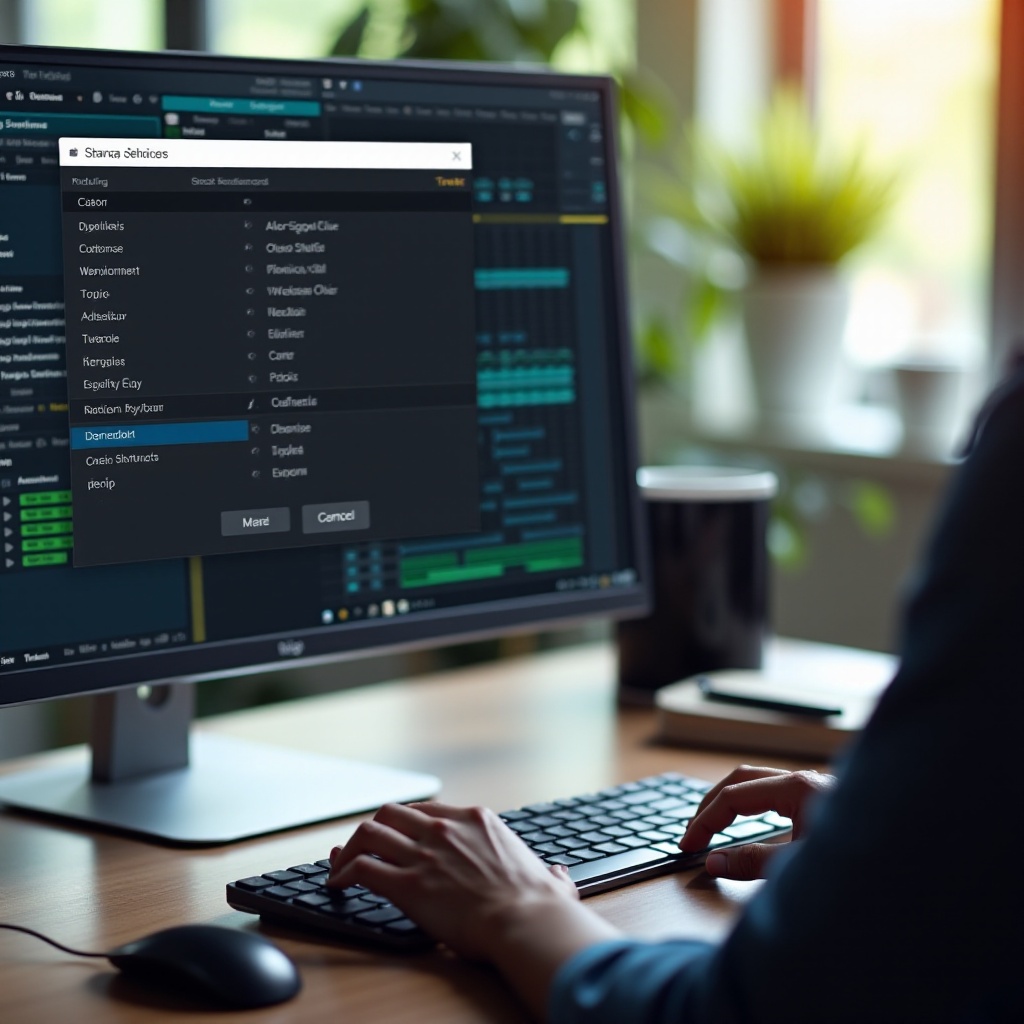
Ang pag-personalize ng iyong daloy ng trabaho gamit ang mga custom shortcut ay maaaring mag-rebolusyon sa paggamit mo ng REAPER. Sundin ang mga hakbang na ito para gumawa ng sarili mong shortcut:
1. Open Actions List: Pindutin ang ? upang buksan ang Actions List.
2. Find Your Action: Mag-scroll sa listahan o gamitin ang search bar upang hanapin ang aksyon na nais mong i-customize.
3. Assign Shortcut: Piliin ang aksyon, i-click ang ‘Add shortcut’, at pindutin ang piniling kumbinasyon ng mga key.
4. Save: I-click ang ‘OK’ para itaguyod.
Ang paggawa ng custom shortcuts ay nag-aakma sa DAW sa iyong partikular na pangangailangan, na nagpapabilis sa iyong proseso ng produksyon at ginagawang mas intuitive.
Konklusyon
Pinalalago ng pag-master ng keyboard shortcuts ng REAPER ang produktibo. Sa pamamagitan ng pag-unawa sa mahahalaga at advanced na shortcut, at paglikha ng mga custom shortcut, mag-ooptimize ka ng iyong workflow at makapag-focus ng mas higit sa kreatibidad.
Mga Madalas Itanong
Ano ang pinakamahalagang REAPER keyboard shortcuts para sa mga nagsisimula?
Mahahalagang shortcut kabilang ang:
– **Spacebar:** Simula/ihinto ang pag-replay.
– **Ctrl + S:** I-save ang proyekto.
– **S:** Hatiin ang mga item sa cursor.
Paano ako makakalikha ng custom keyboard shortcuts sa REAPER?
Buksan ang Listahan ng Mga Aksyon (`?`), hanapin ang aksyon, i-click ang ‘Magdagdag ng shortcut,’ at pindutin ang nais na kumbinasyon ng key.
Mayroon bang mga REAPER keyboard shortcuts para sa advanced na pag-edit?
Oo, kasama sa advanced na pag-edit ng mga shortcut ang:
– **Shift + E:** Buksan ang FX chain para sa napiling track.
– **Ctrl + Shift + N:** Buksan ang bagong proyekto na tab.