
Introduksyon
Ang panonood ng mga pelikula, palabas sa TV, o personal na video sa iyong Samsung Smart TV ay maaaring maging masaya. Gayunpaman, maaari kang makaranas ng mga problema kapag sinubukan mong i-play ang mga AVI file nang direkta sa iyong TV. Ang komprehensibong gabay na ito ay naglalayong tulungan kang malampasan ang mga hadlang na ito. Susuriin natin ang kakayahan ng AVI file sa Samsung Smart TVs, kung paano suriin ang mga suportadong format, at mag-aalok ng mga solusyon para sa pag-convert at pag-stream ng mga AVI file. Sa pamamagitan ng pagsunod sa mga hakbang na ito, maaari mong matiyak ang maayos na pag-playback at i-enjoy ang iyong mga paboritong video nang walang anumang problema.
Pag-unawa sa AVI Files at Samsung Smart TV Compatibility
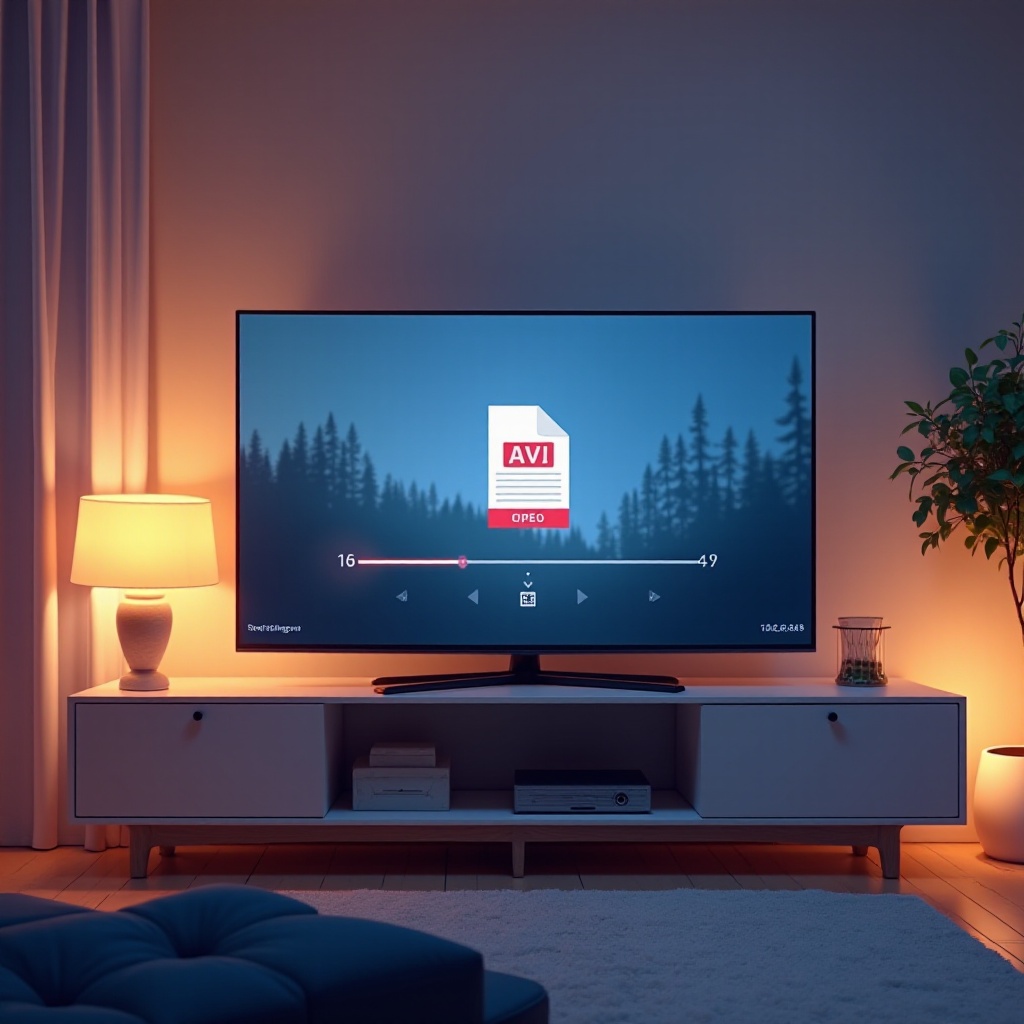
Ang AVI (Audio Video Interleave) ay isang multimedia container format na ipinakilala ng Microsoft. Ito ay maraming gamit at sumusuporta sa iba’t ibang video at audio codecs, kaya’t sikat ito para sa mataas na kalidad na video playback. Sa kabila ng kasikatan nito, ang mga AVI file ay hindi pangkalahatang sinusuportahan sa lahat ng aparato, kabilang ang ilang Samsung Smart TVs.
Ang Samsung Smart TVs ay may kakayahang mag-play ng maraming file formats, ngunit ang compatibility ng AVI ay maaaring mag-iba batay sa modelo ng TV at bersyon ng firmware. Habang ang ilang mga modelo ay maaaring mag-play ng AVI files nang walang problema, ang iba ay maaaring hindi sumusuporta sa kinakailangang codecs. Mahalagang maunawaan ang mga detalye at kakayahan ng iyong TV bago subukan ang pag-playback.
Pagsusuri sa Suportadong Format ng Iyong Samsung Smart TV
Upang maiwasan ang anumang problema sa pag-playback, ang pagsusuri sa suportadong format ng iyong Samsung Smart TV ay isang mahalagang hakbang. Narito kung paano mo ito magagawa:
- Sumangguni sa User Manual: Ang user manual na kasama ng iyong Samsung Smart TV ay maglalaman ng listahan ng mga compatible na file formats. Karaniwan, makikita mo ang impormasyong ito sa seksyon ng ‘Specifications’.
- Opisyal na Website ng Samsung: Bisitahin ang opisyal na website ng Samsung at hanapin ang modelo ng iyong TV. Dapat magbigay ng mga detalye ang pahina ng produkto tungkol sa suportadong mga format ng file.
- Menu ng Suporta ng TV: I-access ang menu ng suporta ng TV sa pamamagitan ng pagpindot sa ‘Home’ button sa iyong remote, pag-navigate sa ‘Settings’ > ‘Support’ > ‘Contact Samsung’. Dito, makikita mo ang numero ng modelo at mga detalye tungkol sa suportadong mga format.
Sa pagkakaalam ng mga suportadong format, maaari mong matukoy kung ang iyong mga AVI file ay mag-play nang maayos o kung kinakailangan ng conversion.
Pag-convert ng AVI Files para sa Pag-playback
Kung ang iyong Samsung Smart TV ay hindi sumusuporta sa AVI files, ang pag-convert sa kanila sa isang compatible na format ay ang pinakamagandang solusyon. Sundin ang mga hakbang na ito upang i-convert ang AVI files:
- Pumili ng Maaasahang Converter: Pumili ng video converter tool tulad ng HandBrake, Freemake Video Converter, o anumang online converter.
- I-install at I-launch ang Converter: I-download at i-install ang napiling software. Buksan ito pagkatapos makumpleto ang pag-install.
- I-add ang AVI Files: I-click ang ‘Add File’ button para i-import ang iyong AVI files sa converter.
- Piliin ang Output Format: Pumili ng format na compatible sa iyong Samsung Smart TV, tulad ng MP4 o MKV na may H.264 video codec at AAC audio codec.
- I-adjust ang Settings: Baguhin ang video at audio settings kung kinakailangan. Siguraduhin ang resolution at bitrate ay nakatakda sa optimal na level para sa iyong TV.
- I-convert ang Files: I-click ang ‘Convert’ button at maghintay na matapos ang proseso. Ang tagal ay nakadepende sa laki ng file at bilis ng conversion.
Pagkatapos mag-convert, ilipat ang files sa USB drive o i-stream sila sa iyong TV para sa pag-playback.
Pag-stream ng AVI Files mula sa External Devices
Ang streaming ay nag-aalok ng alternatibo sa direktang pag-playback. Narito ang ilang paraan upang mag-stream ng AVI files mula sa mga panlabas na aparato papunta sa iyong Samsung Smart TV:
- Paggamit ng DLNA Server: Mag-set up ng DLNA server sa iyong computer gamit ang software tulad ng Plex o Universal Media Server. Ikonekta ang iyong TV at computer sa parehong network at gamitin ang ‘Source’ option ng TV para hanapin at mag-stream ng content.
- Paggamit ng HDMI Cable: Ikonekta ang iyong computer o laptop sa TV gamit ang HDMI cable. Siguraduhin ang tamang input source ay napili sa TV, at maaari mong i-play ang AVI files mula sa iyong device papunta sa TV screen.
- Paggamit ng Media Player: Ilipat ang iyong AVI files sa media player tulad ng Chromecast o Amazon Fire Stick. Gamitin ang kaukulang app para i-stream ang content sa iyong TV.
Ang streaming ay nag-aalis ng pangangailangan para sa file conversion, nagbibigay ng maginhawang paraan upang panoorin ang iyong AVI files.
Paggamit ng Third-Party Devices para I-play ang AVI Files
Isa pang epektibong paraan para mag-play ng AVI files sa iyong Samsung Smart TV ay sa pamamagitan ng paggamit ng third-party devices. Narito ang ilang mga pagpipilian:
- Blu-ray Players: Ang ilang Blu-ray players ay sumusuporta sa AVI playback. Ikonekta ang player sa iyong TV at gamitin ito para panoorin ang AVI files.
- Gaming Consoles: Ang mga console tulad ng Xbox at PlayStation ay maaaring gamitin para mag-play ng AVI files. Ilipat ang files sa external drive, ikonekta ito sa console, at i-play ang mga video.
- Streaming Devices: Ang mga device tulad ng Roku o Apple TV ay makakatulong sa pag-stream ng AVI files. Gamitin ang mga tamang app para ma-access at ma-play ang content.
Ang mga device na ito ay nagpapalawak ng kakayahan ng iyong TV, ginagawang mas madali ang pag-enjoy sa iba’t ibang video formats.
Pag-troubleshoot sa Karaniwang Playback Issues
Kahit na tamang setup, maaari kang makaranas ng mga problema sa pag-playback. Narito ang mga karaniwang problema at kanilang mga solusyon:
- Walang Tunog o Video: Siguraduhin na hindi sirain ang file. I-update ang firmware ng iyong TV o subukan ang ibang codec.
- Unsupported File Type: I-convert ang AVI file sa ibang format na compatible sa iyong TV.
- File Not Found on External Device: Suriin ang USB compatibility at siguraduhin ang file system ay suportado (hal. FAT32 or NTFS).
Ang pagresolba sa mga problemang ito ay nagsisiguro ng maayos na karanasan sa panonood.
Konklusyon
Ang pag-play ng AVI files sa iyong Samsung Smart TV ay hindi kailangang maging hamon. Sa pamamagitan ng pag-unawa sa mga compatibility issues, pag-convert ng files, o pag-stream mula sa mga panlabas na device, maaari mong i-enjoy ang iyong mga paboritong video nang walang problema. Ang paggamit ng third-party devices ay nagdaragdag ng flexibility, na nagsisiguro na mayroon kang maraming pagpipilian sa pag-playback.
Mga Madalas Itanong
Maaari ba akong magpatugtog ng mga AVI file nang direkta sa aking Samsung Smart TV?
Hindi lahat ng Samsung Smart TVs ay sumusuporta sa AVI files nang direkta dahil sa kakayahan ng codec. Tingnan ang mga detalye ng iyong modelo o i-convert ang mga file sa suportadong format.
Ano ang pinakamagandang format para i-convert ang mga AVI file para sa mga Samsung Smart TVs?
Ang MP4 na may H.264 video codec at AAC audio codec ay malawak na compatible sa mga Samsung Smart TVs.
Paano ko ia-update ang firmware sa aking Samsung Smart TV?
Pindutin ang ‘Home’ button sa iyong remote, pumunta sa ‘Settings’ > ‘Support’ > ‘Software Update’ > ‘Update Now’. Tiyakin na nakakonekta ang iyong TV sa internet.