
Pagpapakilala
Habang patuloy na tumataas ang katanyagan ng mga streaming service, ang History Hit TV ay nagbibigay ng natatanging alok para sa mga mahilig sa mga dokumentaryo at serye na may kinalaman sa kasaysayan. Kung ikaw ay may smart TV, ang gabay na ito ay nagdedetalye kung paano manood ng History Hit TV sa mas malaking screen. Sinasaklaw natin ang mga compatible na device, mga gabay sa pag-install, mga opsyon sa streaming, at mga tips sa pag-troubleshoot upang matiyak na maabot mo ang buong potensyal ng iyong smart TV gamit ang History Hit TV.
Ano ang History Hit TV?
Ang History Hit TV ay isang dedikadong streaming service na nakatuon lamang sa mga dokumentaryo, serye, at programa na may kinalaman sa kasaysayan. Mula sa mga sinaunang sibilisasyon hanggang sa modernong digmaan, ang platform ay nagtatampok ng malawak na seleksyon ng nilalaman para sa mga entusiasta ng kasaysayan. Hosted ng mga historian tulad ni Dan Snow, ang platform ay hindi lamang nagbibigay impormasyon kundi nag-i-engage din sa mga manonood sa pamamagitan ng mahusay na kwento at visual storytelling. Ang pag-subscribe sa History Hit TV ay hindi lamang sumusuporta sa mga inisyatibo na ito kundi naglalaan din ng ad-free experience.
Mga Compatible na Smart TV
Bago simulan ang proseso ng pag-install, mahalaga na tiyakin na ang iyong smart TV ay compatible sa History Hit TV app. Ang app ay malawakang sinusuportahan ngunit na-optimize para sa mga sumusunod na pangunahing tatak:
- Samsung Smart TVs: Compatible sa mga modelo mula 2017 pataas.
- LG Smart TVs: Pinakamainam para sa mga modelo na gumagamit ng webOS 3.0 o pataas.
- Sony Smart TVs: Angkop para sa mga modelo na tumatakbo sa Android TV 8.0 pataas.
Siguraduhing ang iyong modelo ng smart TV ay naaayon sa mga kinakailangan na ito upang matiyak ang seamless at mataas na kalidad na karanasan sa streaming.
Paano i-download at i-install ang History Hit TV App
Ang pagkuha ng History Hit TV app sa iyong smart TV ay nangangailangan ng ilang simpleng hakbang. Narito ang detalyadong gabay para sa iba’t ibang lohikal na tatak ng smart TV:
Panuntunan Hakbang-hakbang para sa Samsung Smart TVs
- I-on ang iyong Samsung Smart TV at mag-navigate sa home screen.
- Gamitin ang remote upang ma-access ang seksyon ng ‘Apps’.
- Sa Apps section, gamitin ang search bar upang mag-type ng ‘History Hit TV’.
- Piliin ang History Hit TV app at i-click ang ‘Install’ button.
- Kapag na-install na, buksan ang app at mag-sign in gamit ang iyong History Hit TV account credentials. Kung wala pang account, mag-sign up direkta mula sa app.
Panuntunan Hakbang-hakbang para sa LG Smart TVs
- I-power on ang iyong LG Smart TV at pumunta sa LG Content Store.
- Gamitin ang search feature upang makahanap ng ‘History Hit TV’.
- Kapag nakita, i-click ang thumbnail ng History Hit TV app.
- Piliin ang ‘Install’ option upang i-download ang app.
- Kapag tapos na ang installation, ilunsad ang app at mag-log in gamit ang iyong impormasyon ng account.
Panuntunan Hakbang-hakbang para sa Sony Smart TVs
- I-on ang iyong Sony Smart TV at ma-access ang Google Play Store.
- Gamitin ang search bar upang hanapin ang ‘History Hit TV’.
- I-click ang History Hit TV app icon sa mga resulta ng search.
- Pumili ng ‘Install’ upang idagdag ang app sa iyong device.
- Buksan ang app kapag na-install na at ilagay ang iyong login details.
Mga Opsyon sa Streaming para sa Iba’t ibang Platform ng Smart TV
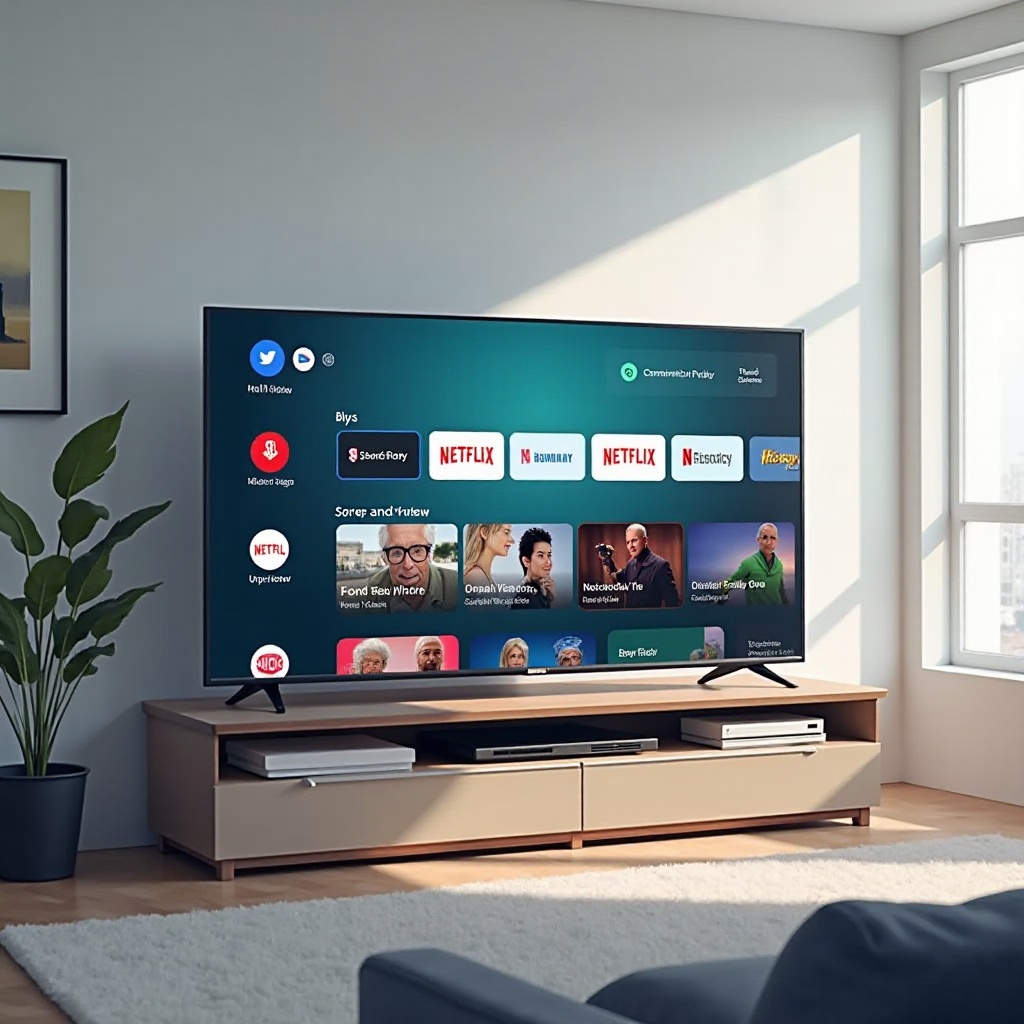
Ang History Hit TV ay hindi limitado sa mga pangunahing app ng smart TV. Maaari ka ring mag-stream gamit ang iba’t ibang platform. Narito kung paano magsimula gamit ang Amazon Fire TV, Apple TV, at Roku.
Amazon Fire TV
- Mula sa home screen ng iyong Amazon Fire TV, pumunta sa search icon.
- I-type ang ‘History Hit TV’ sa search bar at piliin ito mula sa mga resulta.
- I-download at i-install ang app.
- Buksan ang app pagkatapos ng pag-install at mag-log in gamit ang iyong account.
Apple TV
- Sa iyong Apple TV, ilunsad ang App Store.
- Gamitin ang search feature upang makahanap ng ‘History Hit TV’.
- Piliin ang app mula sa mga resulta ng search at piliin ang ‘Get’ para i-install ito.
- Buksan ang app pagkatapos ng pag-install at mag-sign in gamit ang iyong subscription credentials.
Roku
- Mag-navigate sa Roku home screen at buksan ang Channel Store.
- I-search ang ‘History Hit TV’ gamit ang search bar.
- Idagdag ang channel sa pamamagitan ng pagpili nito at i-click ang ‘Add Channel’ button.
- Kapag naidagdag, ilunsad ang History Hit TV app at mag-log in.
Pag-troubleshoot ng Karaniwang Suliranin
Habang ang proseso ng pag-install at streaming ay karaniwang diretso, maaari kang makaranas ng ilang isyu. Narito ang mga solusyon sa mga karaniwang problema:
Isyu sa Pag-install
Kung ikaw ay nakakaranas ng problema sa pag-install:
- Tingnan ang Compatibility: Siguraduhing ang iyong smart TV ay nakakatugon sa mga kinakailangan na kinakailangan para sa History Hit TV app.
- I-reboot ang Iyong TV: Minsan ang pag-patay at pag-on ng iyong TV ay maaaring makatulong sa mga isyu sa pag-install.
- Tingnan ang Internet Connection: Siguraduhing ang iyong smart TV ay konektado sa internet.
Pagbagsak ng App
Para sa mga madalas na pagbagsak ng app, subukan ang mga hakbang na ito:
- I-update ang App: Siguraduhing ginagamit mo ang pinakabagong bersyon ng History Hit TV app.
- I-clear ang Cache: Pumunta sa iyong TV settings at i-clear ang app cache.
- I-reinstall ang App: I-uninstall at i-reinstall ang app upang malutas ang patuloy na isyu.
Problema sa Streaming o Pagsagap ng Buffer
Para sa mga isyu sa streaming o pagsagap ng buffer:
- Suriin ang Internet Speed: Tiyakin ang matatag at mabilis na koneksyon sa internet.
- Isara ang Background Apps: Ang ibang nakatakbo na apps ay maaaring maka-apekto sa kalidad ng streaming, kaya isara ang di-kailangang mga application.
- I-adjust ang Streaming Settings: Babaan ang video quality sa app settings kung ikaw ay nakakaranas ng pagsagap ng buffer.
Konklusyon
Ang panonood ng History Hit TV sa iyong smart TV ay nagbibigay ng masaganang karanasan sa panonood na may mataas na kalidad na mga dokumentaryo at serye na may kinalaman sa kasaysayan. Sa gabay na ito, alam mo na kung paano i-install, mag-stream, at mag-troubleshoot sa iba’t ibang platform at tatak ng smart TV.
Mga Madalas Itanong
Maaari ko bang panoorin ang History Hit TV sa kahit anong smart TV?
Sinusuportahan ng History Hit TV ang iba’t ibang brand ng smart TV kabilang ang Samsung, LG, at Sony, pati na rin ang mga platform ng streaming tulad ng Amazon Fire TV, Apple TV, at Roku.
Kailangan ko bang mag-subscribe para mapanood ang History Hit TV sa aking smart TV?
Oo, kailangan mo ng subscription para makakuha ng access sa nilalaman ng History Hit TV. Maaari kang mag-sign up sa kanilang website o direkta sa pamamagitan ng app.
Ano ang dapat kong gawin kung hindi gumagana ang History Hit TV sa aking smart TV?
Una, siguraduhin na compatible ang iyong TV. I-restart ang iyong device, suriin ang koneksyon sa internet, at tiyakin na ang app ay updated. Kung magpatuloy ang mga isyu, isaalang-alang ang pag-reinstall ng app o makipag-ugnayan sa customer support.