
Introdução
As videoporteiras inteligentes dependem completamente do Wi‑Fi. Se você trocar o roteador, mudar de provedor de internet, se mudar de casa ou atualizar o nome e a senha do seu Wi‑Fi, sua Nest Doorbell pode de repente ficar offline. Quando isso acontece, você perde o vídeo ao vivo, os alertas de movimento e as gravações quando alguém chega à sua porta.
Este guia explica, passo a passo, como mudar o Wi‑Fi em uma Nest Doorbell. Ele abrange a Nest Doorbell (Bateria), a Nest Doorbell (Com Fio, 2ª Geração) e a antiga Nest Hello. Você verá instruções claras para cada dispositivo e app, além de dicas práticas de solução de problemas caso a campainha se recuse a conectar.
Você também aprenderá como preparar sua nova rede, evitar perder suas configurações e manter seu vídeo estável e seguro. Ao final, você saberá exatamente como mover sua Nest Doorbell para uma nova rede Wi‑Fi e mantê‑la funcionando de forma confiável na sua configuração atualizada.
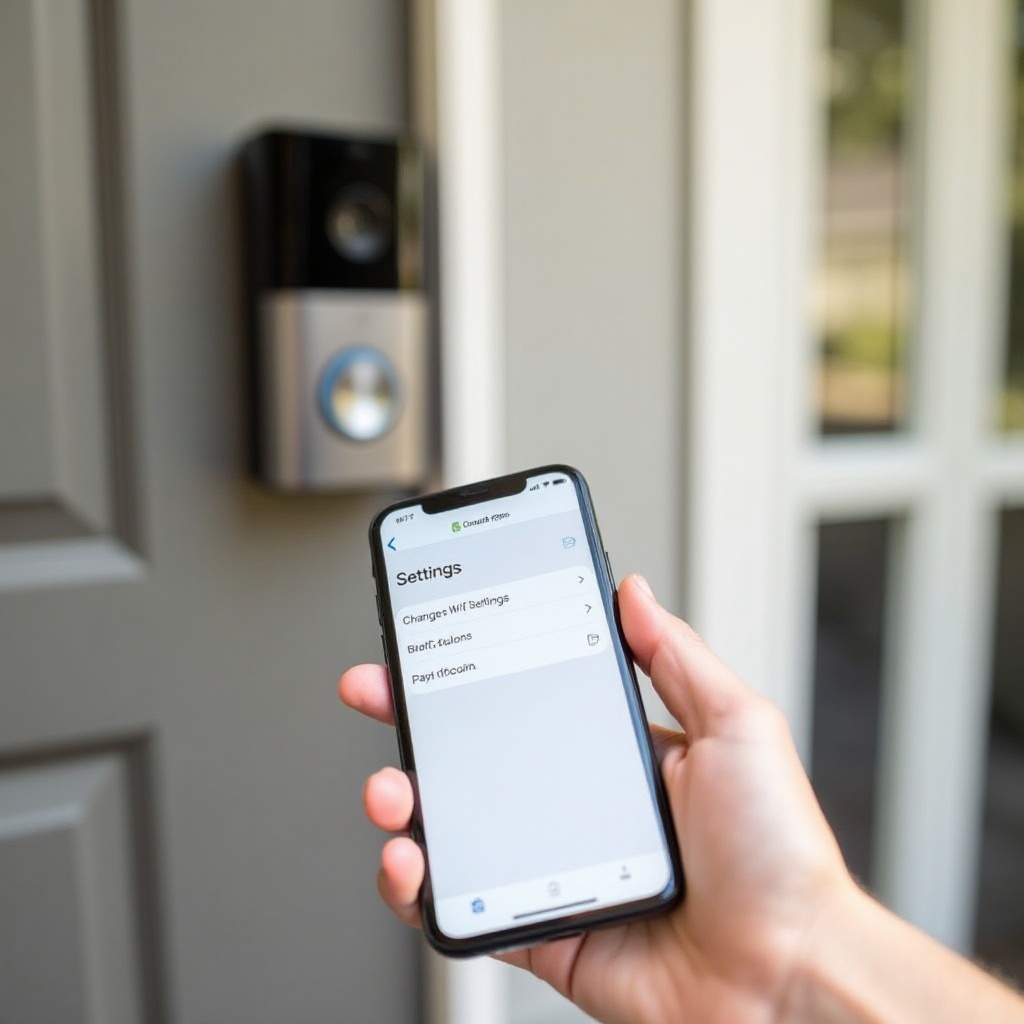
O Que Você Precisa Antes de Mudar o Wi‑Fi da Sua Nest Doorbell
Antes de mexer em qualquer configuração, você precisa de uma pequena lista de verificação. Os passos para mudar o Wi‑Fi dependem do modelo exato de campainha que você possui e de qual app você usa para controlá‑la. Se você confundir isso, perderá tempo seguindo as instruções erradas.
Você também precisa ter os detalhes do novo Wi‑Fi à mão: o nome da rede (SSID), a senha e as configurações básicas do roteador. Manter o celular, a campainha e o roteador próximos o suficiente para um sinal forte durante a configuração reduz erros de conexão.
Depois de confirmar seu modelo e app, você consegue entender como sua Nest Doorbell interage com sua rede Wi‑Fi e por que algumas configurações funcionam melhor do que outras.
Verifique o Modelo da Sua Nest Doorbell (Bateria, Com Fio ou Nest Hello)
Comece confirmando qual Nest Doorbell você tem. Os principais modelos são:
- Nest Doorbell (Bateria) – uma campainha sem fio que funciona com uma bateria recarregável, com opção de conexão à fiação de campainha existente.
- Nest Doorbell (Com Fio, 2ª Geração) – uma campainha com fio mais recente que substitui um botão de campainha com fio tradicional.
- Nest Hello (com fio original) – uma campainha de vídeo com fio mais antiga que muitas pessoas ainda usam.
Você pode verificar o rótulo no dispositivo ou na embalagem. Você também pode abrir o app Google Home ou Nest, tocar na sua campainha, entrar em Configurações e olhar em informações do dispositivo para ver o nome do modelo.
Confirme se Você Está Usando o App Correto (Google Home vs Nest)
Atualmente, o Google gerencia a maioria das novas Nest Doorbells no app Google Home. A antiga Nest Hello frequentemente ainda é gerenciada pelo app Nest.
Em geral:
- Se você tem uma Nest Doorbell (Bateria) ou Nest Doorbell (Com Fio, 2ª Geração), quase sempre usará o app Google Home.
- Se você tem uma Nest Hello, pode ainda usar o app Nest, embora alguns usuários a vejam espelhada no Google Home.
Abra o app que você normalmente usa para ver o vídeo ao vivo da sua campainha. Esse é o app que você usará para mudar a conexão Wi‑Fi nas próximas seções.
Agora que você sabe com qual campainha e app está trabalhando, fica mais fácil entender como a campainha se conecta e como o seu Wi‑Fi deve ser.
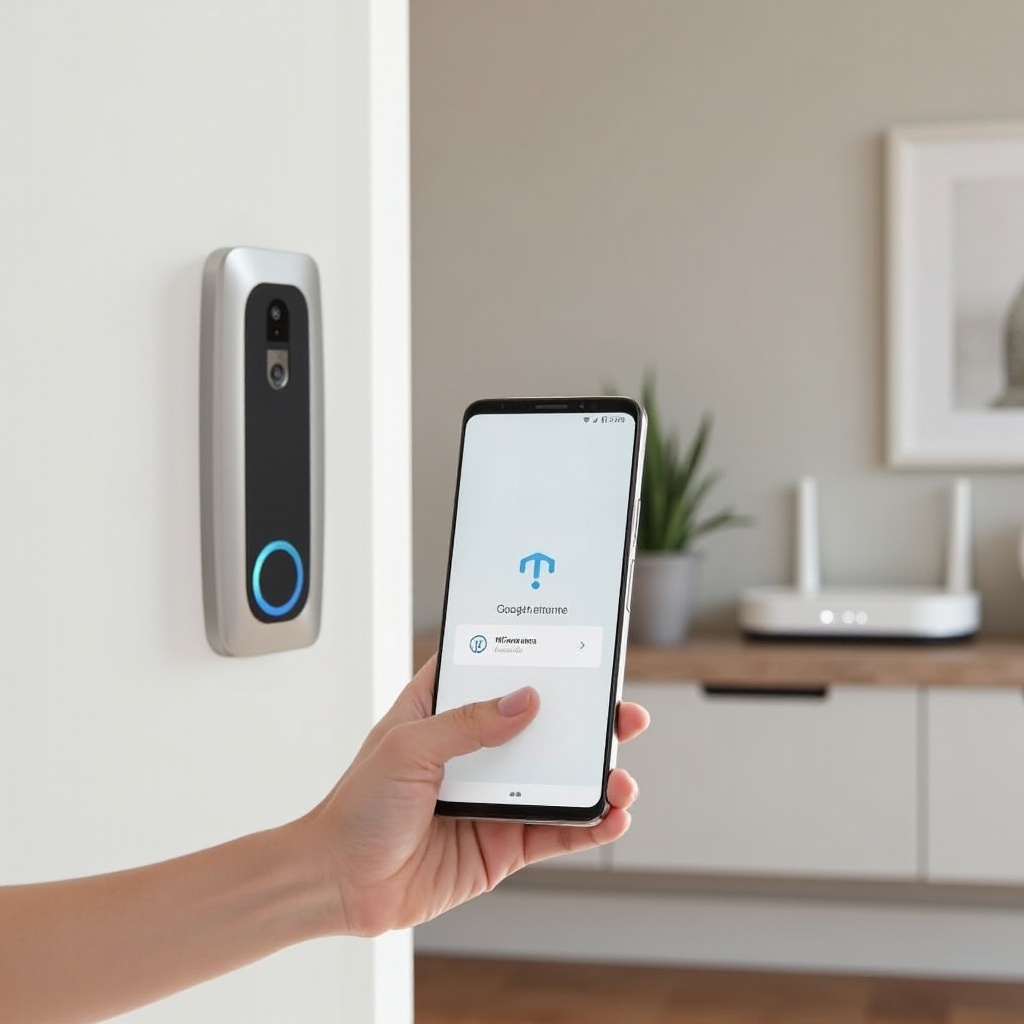
Entendendo Como as Nest Doorbells se Conectam ao Wi‑Fi
As Nest Doorbells dependem do Wi‑Fi da sua casa para todos os recursos principais: vídeo ao vivo, alertas de movimento e pessoa, áudio bidirecional e gravação na nuvem por meio do Nest Aware. Se o sinal na sua porta de entrada for fraco, instável ou estiver mal configurado, a campainha pode se desconectar ou se recusar a entrar na nova rede.
Ao entender como as Nest Doorbells usam o Wi‑Fi e o que elas exigem do seu roteador, você pode evitar muitos erros comuns ao mudar de rede. Esse conhecimento também ajuda depois, quando você otimizar sua configuração para melhor qualidade de vídeo.
Requisitos de Wi‑Fi para Nest Doorbells
A maioria das Nest Doorbells precisa das seguintes condições mínimas:
- Uma rede Wi‑Fi de 2,4 GHz. Alguns modelos também suportam 5 GHz, mas 2,4 GHz geralmente oferece melhor alcance até a porta de entrada.
- Uma conexão de internet estável com pelo menos 2 Mbps de velocidade de upload dedicada para cada campainha.
- Segurança WPA2 ou WPA3. Evite redes abertas e WEP, que podem causar problemas e são inseguras.
- Um nome de rede (SSID) visível e uma senha válida.
Se o seu roteador usar recursos especiais como filtragem de endereço MAC, isolamento de convidados ou firewalls muito restritivos, sua Nest Doorbell pode não conseguir se conectar até que você ajuste essas opções. Anote quaisquer configurações incomuns do roteador antes de começar a mudar o Wi‑Fi da sua campainha.
2,4 GHz vs 5 GHz para Videoporteiras
Ambas as bandas Wi‑Fi têm vantagens e desvantagens:
- 2,4 GHz: Essa banda oferece velocidades mais lentas, mas melhor alcance e penetração através de paredes e portas. Geralmente é a melhor escolha para uma câmera de porta de entrada se o roteador estiver longe.
- 5 GHz: Essa banda oferece velocidades mais rápidas, mas alcance mais curto. Funciona bem quando o roteador ou um nó da rede mesh está perto da porta.
Muitas Nest Doorbells preferem 2,4 GHz por padrão por causa da maior distância e dos obstáculos físicos entre o roteador e a campainha. Se o seu roteador combinar ambas as bandas sob um único nome, a campainha geralmente escolherá 2,4 GHz automaticamente. Se você notar quedas frequentes, talvez queira separar as bandas ou favorecer 2,4 GHz para a campainha.
Com esses conceitos básicos em mente, você pode agora preparar sua nova rede Wi‑Fi para oferecer à sua Nest Doorbell uma conexão limpa e confiável.
Prepare Sua Nova Rede Wi‑Fi
Mudar o Wi‑Fi da sua Nest Doorbell fica muito mais fácil quando sua nova rede está devidamente configurada e testada antes. Algumas verificações rápidas no roteador e na porta de entrada reduzem falhas de configuração e tentativas repetidas.
Você deve confirmar o nome e a senha da rede, verificar o tipo de segurança e testar a intensidade do sinal onde a campainha está instalada. Esses pequenos passos ajudam a evitar adivinhações mais tarde, quando o app solicitar que você selecione uma rede.
Verifique SSID, Senha e Configurações de Segurança
Antes de começar a mudar qualquer coisa no app:
- Faça login na página de administração do seu roteador ou abra o app de gerenciamento do roteador do seu provedor.
- Verifique o nome da rede Wi‑Fi (SSID) que você pretende usar para a campainha.
- Confirme a senha do Wi‑Fi e anote‑a exatamente como aparece.
- Certifique‑se de que a segurança esteja configurada como WPA2‑PSK ou WPA3, e não WEP ou acesso aberto.
- Se o SSID estiver oculto, torne‑o temporariamente visível para facilitar o processo de configuração.
Evite caracteres extremamente incomuns no SSID ou na senha. Embora eles possam funcionar, alguns dispositivos inteligentes às vezes têm dificuldades com eles, o que pode gerar confusão quando você estiver tentando reconectar.
Teste a Nova Rede na Porta de Entrada
Em seguida, teste a qualidade da nova rede no local da campainha:
- Conecte seu celular à mesma rede Wi‑Fi que você pretende usar para a Nest Doorbell.
- Fique exatamente na porta de entrada, o mais próximo possível do local da campainha.
- Execute um teste rápido de velocidade usando qualquer app ou site de teste de velocidade confiável.
- Certifique‑se de ter pelo menos 2 Mbps de upload e um ping estável.
Se você notar velocidades ruins ou queda de conexão, considere mover o roteador para um local mais central, adicionar um nó de rede mesh perto da porta de entrada ou usar um repetidor Wi‑Fi antes de alterar as configurações de Wi‑Fi da campainha. Um sinal forte agora tornará os próximos passos mais fáceis e confiáveis.
Com sua rede preparada, você está pronto para mudar o Wi‑Fi do seu modelo específico de Nest Doorbell, começando pela versão com bateria.
Como Mudar o Wi‑Fi na Nest Doorbell (Bateria) Usando o Google Home
A Nest Doorbell (Bateria) se conecta e é gerenciada pelo app Google Home. Ao mudar o Wi‑Fi, você geralmente remove a campainha do app, coloca‑a em modo de configuração e depois a adiciona novamente na nova rede.
Siga estes passos se sua Nest Doorbell (Bateria) ficou offline após uma mudança de Wi‑Fi ou se você pretende movê‑la para outra rede no mesmo local ou em uma nova casa.
Coloque a Campainha com Bateria em Modo de Configuração
Primeiro, certifique‑se de que a bateria tem carga suficiente para concluir o processo:
- Se necessário, remova a campainha do suporte de montagem e conecte‑a a um cabo USB‑C para carregar até que o anel de luz indique um bom nível de carga.
- Depois de carregada, pressione e segure o botão da campainha até ouvir um toque ou ver uma mudança clara no anel de luz. Isso geralmente coloca o dispositivo em modo de configuração.
- Alguns modelos com bateria têm um pequeno botão de reset ou lateral. Se segurar o botão principal não funcionar, consulte o manual e use o botão de reset dedicado para entrar em modo de configuração.
Quando a campainha estiver em modo de configuração, o app Google Home poderá detectá‑la como se fosse um novo dispositivo.
Remova e Adicione Novamente a Campainha no App Google Home
Agora, vá para o celular e abra o app Google Home:
- Abra o app Google Home e confirme que seu celular está conectado à nova rede Wi‑Fi.
- Na tela principal, toque na sua Nest Doorbell (Bateria).
- Toque no ícone de engrenagem para abrir Configurações, role para baixo e selecione Remover dispositivo ou a opção de remoção disponível.
- Confirme que você deseja remover a campainha da sua casa.
Depois, adicione‑a novamente na nova rede Wi‑Fi:
- Na tela principal do Google Home, toque no ícone ‘+’.
- Selecione Configurar dispositivo, depois escolha Novo dispositivo e selecione sua casa.
- Permita que o app procure dispositivos próximos. Quando encontrar sua Nest Doorbell, selecione‑a.
- Siga as instruções na tela, escaneie o código QR na parte de trás ou inferior da campainha quando solicitado e selecione sua nova rede Wi‑Fi.
- Digite sua senha do Wi‑Fi com cuidado e aguarde o app concluir a conexão e a configuração.
Confirme Visualização ao Vivo, Notificações e Configurações de Toque
Após a conclusão da configuração, verifique se tudo funciona conforme o esperado:
- Abra o card da campainha no app Google Home e inicie a visualização ao vivo para confirmar se o vídeo está transmitindo.
- Pressione o botão físico da campainha e verifique se você recebe uma notificação no celular.
- Se você usa um sino mecânico ou eletrônico, certifique‑se de que ele toque corretamente quando o botão for pressionado.
- Revise configurações como zonas de atividade, alertas de movimento e opções de áudio para confirmar se ainda estão do jeito que você quer e ajuste se algo tiver mudado.
Quando sua campainha com bateria estiver online e testada, você pode passar para o modelo com fio se tiver a Nest Doorbell com fio de 2ª geração.
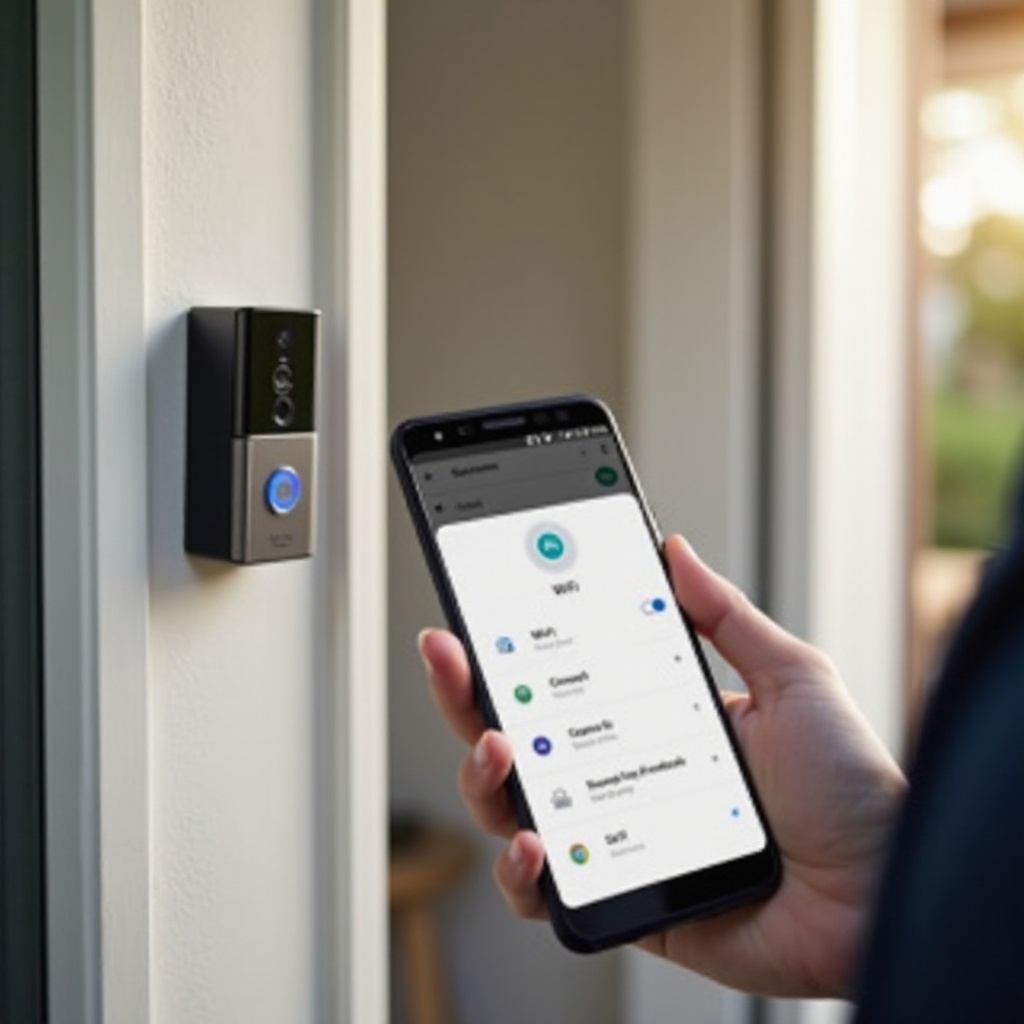
Como Mudar o Wi‑Fi na Nest Doorbell (Com Fio, 2ª Geração)
A Nest Doorbell (Com Fio, 2ª Geração) também usa o app Google Home, mas depende da fiação de campainha existente para alimentação. Você deve ter atenção à energia e à segurança se for removê‑la ou remontá‑la. Felizmente, geralmente é possível mudar o Wi‑Fi com o dispositivo ainda montado.
Assim como no modelo com bateria, o processo normalmente envolve redefinir as configurações de rede e depois remover e adicionar novamente a campainha no app Google Home.
Verificação de Segurança: Alimentação e Requisitos do Transformador
Antes de mexer na campainha com fio:
- Confirme que o transformador da campainha atende aos requisitos da Nest, geralmente em torno de 16–24 V AC. Se não tiver certeza, consulte o manual ou um eletricista qualificado.
- Se você planeja desconectar ou ajustar a fiação, desligue a energia no disjuntor para evitar choque elétrico.
- Se você só for pressionar botões ou usar um pino de reset enquanto o dispositivo estiver montado, geralmente pode deixar a energia ligada, mas sempre siga as orientações de segurança da Nest e tenha cuidado.
Se você não se sentir confortável em lidar com fiação, não remova a campainha da parede apenas para mudar o Wi‑Fi. Normalmente é possível redefini‑la e reconectá‑la no lugar usando o botão do dispositivo e o app Google Home.
Redefina as Configurações de Rede da Campainha com Fio
Para se preparar para uma mudança de Wi‑Fi, talvez seja necessário redefinir as configurações de rede da campainha:
- Pressione e segure o botão de reset ou lateral na campainha pelo tempo especificado nas instruções oficiais. Isso normalmente limpa os dados da rede antiga sem apagar tudo.
- Observe a luz de status. Uma cor ou padrão de piscada específico indicará que a campainha entrou em modo de configuração.
- Se uma redefinição de rede não funcionar e você ainda não conseguir conectar, talvez seja necessário fazer uma redefinição de fábrica completa. Tenha em mente que isso pode apagar configurações personalizadas, como zonas de atividade.
Com a campainha em modo de configuração, você pode reconectá‑la à nova rede pelo app Google Home.
Reconecte ao Wi‑Fi Pelo App Google Home
No seu celular:
- Abra o app Google Home enquanto o celular estiver conectado ao novo Wi‑Fi.
- Se a campainha com fio ainda aparecer no app, vá até Configurações e selecione Remover dispositivo para limpar a configuração antiga.
- Na tela inicial, toque no ícone ‘+’, depois escolha Configurar dispositivo e Novo dispositivo.
- Selecione sua casa e deixe o app procurar sua Nest Doorbell (Com Fio, 2ª Geração).
- Siga as instruções na tela, escaneie o código QR se solicitado e escolha sua nova rede Wi‑Fi.
- Digite a senha do Wi‑Fi e aguarde até o app informar que a campainha está online e totalmente configurada.
Quando a campainha com fio se conectar, teste o vídeo ao vivo e o sino, como você fez com a versão de bateria. Se você estiver usando a antiga Nest Hello, o processo é um pouco diferente, porque ela costuma funcionar pelo app Nest.
Como Mudar o Wi‑Fi na Nest Hello Usando o App Nest
A Nest Hello é o modelo original de campainha de vídeo com fio. Muitos proprietários ainda a gerenciam pelo app Nest, embora integrações mais recentes do Google possam exibi‑la também no Google Home. Mudar o Wi‑Fi geralmente significa removê‑la do app Nest, redefini‑la e depois adicioná‑la novamente na nova rede.
Certifique‑se de saber qual app você usa mais com a Nest Hello antes de começar, pois os menus e opções são diferentes entre o Nest e o Google Home.
Quando Você Ainda Precisa do App Legado Nest
Você normalmente usará o app Nest se:
- Você instalou a Nest Hello há vários anos e nunca a migrou totalmente para o Google Home.
- Você vê a Nest Hello apenas dentro do app Nest, não no Google Home.
- Outras câmeras e termostatos Nest mais antigos também são gerenciados no app Nest.
Se você não abre o app Nest há algum tempo, atualize‑o para a versão mais recente e faça login com a mesma conta Google ou Nest que é proprietária da sua Nest Hello.
Remova a Nest Hello do App Nest
Para preparar a Nest Hello para uma mudança de Wi‑Fi:
- Abra o app Nest e toque na sua campainha Nest Hello.
- Toque em Configurações (ícone de engrenagem) no canto superior.
- Role para baixo e selecione Remover dispositivo.
- Confirme que você deseja remover a campainha da sua conta e da casa no app.
Remover o dispositivo limpa a configuração antiga de Wi‑Fi da sua conta Nest para que você possa configurá‑lo novamente do zero.
Adicione a Nest Hello Novamente e Selecione a Nova Rede Wi‑Fi
Agora você pode conectar a Nest Hello à nova rede Wi‑Fi:
- Coloque a Nest Hello em modo de configuração segurando o botão de reset ou o botão principal, conforme descrito no manual, até que o anel de luz ou a luz de status mostre o padrão de configuração.
- No app Nest, toque no ícone ‘+’ para adicionar um novo produto.
- Escaneie o código QR na parte de trás ou inferior da campainha ou insira a chave de configuração manualmente, se necessário.
- Quando o app solicitar que você escolha uma rede, selecione o novo SSID do Wi‑Fi e digite a senha.
- Aguarde a campainha se conectar, atualizar o firmware se necessário e concluir a configuração.
Depois que a Nest Hello voltar a ficar online, teste os toques de campainha, o vídeo ao vivo e as notificações. Muitos usuários mudam o Wi‑Fi quando instalam um novo roteador ou se mudam de casa, então vamos ver como lidar com esses cenários com eficiência.
Mudando o Wi‑Fi Após Comprar um Novo Roteador ou se Mudar de Casa
A maioria das mudanças de Wi‑Fi se enquadra em duas categorias: você substituiu o roteador ou o provedor de internet, ou se mudou para uma nova casa. A forma como sua Nest Doorbell reage depende de quanto sua rede mudou.
Se você manteve o mesmo nome e senha de Wi‑Fi, sua campainha pode se reconectar sem muito trabalho. Se você os mudou, ou se mudou de casa, normalmente precisará passar novamente pelos passos de configuração.
Se Você Manteve o Mesmo Nome e Senha de Wi‑Fi
Se você instalou um novo roteador, mas manteve o mesmo SSID e senha:
- Em muitos casos, as Nest Doorbells se reconectarão automaticamente assim que o novo roteador estiver ligado e transmitindo o sinal.
- Se a campainha permanecer offline, reinicie o roteador e o modem e depois reinicie a campainha cortando a energia brevemente ou usando um botão de reinício.
- Verifique se o novo roteador usa configurações de Wi‑Fi semelhantes (bandas, tipos de segurança) às do antigo.
Esse costuma ser o cenário mais simples e pode evitar que você precise remover e adicionar novamente a campainha.
Se Você Mudou o SSID ou a Senha (Configuração de Novo Roteador)
Se o seu novo roteador usa um nome ou senha de Wi‑Fi diferente, sua campainha não vai se reconectar sozinha. Você precisa tratar isso como uma configuração de Wi‑Fi totalmente nova:
- Remova a campainha do app (Google Home ou Nest), seguindo as instruções anteriores para seu modelo.
- Coloque a campainha em modo de configuração usando a sequência de botões apropriada.
- Adicione a campainha novamente pelo app, selecionando o novo SSID e digitando a nova senha.
Essa nova configuração limpa os dados antigos de rede e garante que a campainha esteja vinculada corretamente ao novo roteador.
Mudando para uma Nova Casa e Criando uma Nova Casa no App
Quando você se muda para uma nova casa:
- Antes de sair do imóvel antigo, remova a campainha da casa antiga no app. No Google Home, vá em Configurações → Dispositivos ou nas configurações da campainha e escolha Remover dispositivo.
- Desinstale com cuidado a campainha da parede, identifique os fios se necessário e embale‑a para transporte.
- Na nova casa, instale a campainha na porta de entrada e restabeleça a energia.
- No Google Home, crie uma nova Casa para o seu novo endereço, se ainda não tiver feito isso. Isso mantém os dispositivos organizados por propriedade.
- Adicione a campainha como um novo dispositivo e conecte‑a à rede Wi‑Fi da nova casa, seguindo os passos anteriores para seu modelo.
Isso garante que sua Nest Doorbell apareça na casa e endereço corretos no app e em quaisquer dispositivos Nest Hub ou Chromecast da nova casa.
Solução de Problemas: Nest Doorbell Não Conecta ao Novo Wi‑Fi
Às vezes, mesmo seguindo todos os passos, sua Nest Doorbell pode se recusar a conectar ou permanecer offline. O app pode não encontrar o dispositivo durante a configuração ou pode mostrar erros ao tentar entrar na rede.
Em vez de adivinhar, siga algumas verificações de solução de problemas bem focadas. Esses passos resolvem os problemas de conectividade mais comuns sem partir imediatamente para uma redefinição de fábrica completa.
Campainha Não Encontrada Durante a Configuração
Se o app não conseguir detectar sua campainha ao tentar adicioná‑la:
- Certifique‑se de que o celular esteja conectado à mesma rede Wi‑Fi que você pretende usar para a campainha.
- Ative o Bluetooth no celular, pois o app frequentemente usa o Bluetooth na descoberta inicial.
- Fique perto da campainha para melhorar os sinais de Wi‑Fi e Bluetooth.
- Reinicie o celular e reinicie a campainha, removendo brevemente a energia ou usando o procedimento de reinício.
- Tente adicionar o dispositivo novamente no app como um novo produto.
Se a campainha ainda não aparecer, faça uma pequena redefinição de rede no dispositivo (ainda não uma redefinição de fábrica completa) e tente a descoberta mais uma vez.
Corrigindo Erros de “Não é Possível Conectar a Esta Rede” e Offline
Se a campainha consegue ver sua rede Wi‑Fi, mas não consegue conectar ou permanece offline:
- Verifique cuidadosamente a senha do Wi‑Fi. Digite com atenção e observe letras maiúsculas e minúsculas.
- Confirme se a rede usa segurança WPA2 ou WPA3 e não WEP ou configuração aberta.
- Se seu roteador tiver filtragem de endereço MAC ativada, encontre o endereço MAC da campainha no app ou na documentação e adicione‑o à lista de permitidos.
- Desative temporariamente recursos de isolamento de rede de convidados ou de clientes que possam impedir a comunicação normal dos dispositivos.
- Reinicie o roteador, aguarde alguns minutos, depois reinicie a campainha e tente novamente.
Se a campainha se conectar, mas ficar frequentemente offline, revise a intensidade do sinal Wi‑Fi na porta de entrada e considere algumas das dicas de otimização mais adiante neste guia.
Quando Usar uma Redefinição de Fábrica Completa
A redefinição de fábrica completa deve ser o último recurso. Use‑a quando:
- A campainha se recusar a entrar em modo de configuração com pressionamentos básicos de botão.
- Você já tentou redefinições de rede e reinícios, mas o dispositivo ainda não consegue conectar a nenhuma rede.
- O app mostrar erros repetidos e inexplicáveis durante a configuração que persistem mesmo após reiniciar tudo.
Uma redefinição de fábrica apaga o dispositivo e o retorna ao estado original de fábrica. Você então o adiciona novamente como um novo dispositivo. Antes de redefinir, anote quaisquer configurações personalizadas importantes, como zonas de atividade, para que possa recriá‑las após a configuração.
Se sua campainha agora se conecta, mas o vídeo ou os alertas ainda parecem pouco confiáveis, o próximo passo é otimizar o ambiente Wi‑Fi para uma câmera de porta de entrada.
Otimize Seu Wi‑Fi para uma Conexão Confiável da Nest Doorbell
Mesmo com as credenciais de Wi‑Fi corretas, um sinal fraco ou ruidoso pode causar vídeo travando, notificações atrasadas ou desconexões frequentes. Algumas melhorias específicas no Wi‑Fi podem tornar sua Nest Doorbell muito mais estável e responsiva.
Concentre‑se em melhorar a intensidade do sinal na porta de entrada, usar bem seu roteador ou sistema mesh e evitar interferências ou configurações restritivas do roteador.
Melhore a Intensidade do Sinal na Porta de Entrada
Para reforçar o sinal Wi‑Fi onde a campainha está instalada:
- Mova o roteador para um local mais central da casa, longe de paredes grossas, grandes objetos metálicos e eletrodomésticos que possam interferir no sinal.
- Sempre que possível, coloque o roteador ou um nó mesh mais perto da porta de entrada para oferecer à campainha uma conexão mais forte.
- Eleve o roteador em uma prateleira ou mesa, em vez de deixá‑lo no chão.
Após cada ajuste, faça um novo teste de velocidade na porta de entrada com seu celular para ver se a velocidade de upload e a estabilidade melhoram.
Dicas de Roteador, Mesh e Repetidor para Videoporteiras
Para casas maiores ou com layouts complicados:
- Considere um sistema Wi‑Fi mesh com pelo menos um nó na parte frontal da casa. Sistemas mesh geralmente fornecem cobertura mais consistente do que repetidores simples.
- Se usar um repetidor Wi‑Fi, garanta que ele esteja em um ponto onde receba um sinal forte do roteador principal e que transmita o mesmo SSID se seus dispositivos esperarem um único nome de rede.
- Evite encadear vários repetidores fracos em série. Um único nó mesh bem posicionado costuma ser mais confiável para uma Nest Doorbell.
Uma rede estável e única, com boa cobertura na porta, é melhor do que múltiplas redes sobrepostas que confundem os dispositivos.
Evitando Interferência e Problemas com Configurações Avançadas do Roteador
Alguns recursos avançados do roteador podem atrapalhar as Nest Doorbells se não forem configurados com cuidado:
- Desative o isolamento de AP ou isolamento de clientes que impeça dispositivos na mesma rede de se enxergarem.
- Permita que o roteador selecione automaticamente os canais sem fio ou escolha manualmente canais menos congestionados se houver muitas redes próximas.
- Evite usar um SSID apenas de 5 GHz para a campainha se ela estiver longe do roteador e separada por várias paredes. Em muitas casas, uma rede de 2,4 GHz funciona de forma mais confiável na porta de entrada.
Com seu Wi‑Fi ajustado para uma conexão forte e estável, o passo final é garantir que sua rede e campainha estejam seguras.
Boas Práticas de Segurança ao Mudar o Wi‑Fi da Nest Doorbell
Mudar o Wi‑Fi é o momento ideal para revisar a segurança da sua rede doméstica. Sua Nest Doorbell transmite vídeo da sua porta de entrada e está vinculada à sua conta Google. Proteger ambos é importante para a privacidade e segurança.
Algumas práticas simples reduzem significativamente o risco sem adicionar muita complexidade ao seu dia a dia.
Use Senhas Fortes e Criptografia Moderna (WPA2/WPA3)
Ao atualizar as configurações de Wi‑Fi:
- Escolha uma senha de Wi‑Fi forte e exclusiva, com combinação de letras maiúsculas, minúsculas, números e símbolos.
- Certifique‑se de que o roteador use criptografia WPA2‑PSK ou WPA3 para o melhor equilíbrio entre segurança e compatibilidade.
- Evite reutilizar senhas de outras contas ou serviços.
Uma rede Wi‑Fi segura protege não apenas sua Nest Doorbell, mas todos os outros dispositivos inteligentes conectados à sua rede doméstica.
Gerencie Integrantes da Casa e Acesso Compartilhado no Google Home
Se você compartilha o acesso à sua Nest Doorbell com familiares ou colegas de casa:
- Abra o app Google Home e vá em Configurações → Casa/Integrantes (Household) ou na seção de compartilhamento correspondente.
- Revise quem atualmente tem acesso à sua casa e aos dispositivos.
- Remova quem não mora mais com você ou não deveria mais ver sua campainha ou outras câmeras.
Manter essa lista atualizada garante que apenas pessoas de confiança possam ver o vídeo ao vivo e gravado da sua porta de entrada.
Proteja Sua Conta Google com Verificação em Duas Etapas
Sua Nest Doorbell está vinculada à sua conta Google, portanto, protegê‑la é essencial:
- Ative a verificação em duas etapas (2FA) para sua conta Google pelas configurações de segurança da conta.
- Use seu celular ou um app autenticador como segundo fator, em vez de depender apenas de códigos por SMS, sempre que possível.
- Revise a atividade recente de login no painel da sua conta Google e saia de dispositivos que você não reconhecer.
Mesmo que alguém descubra sua senha, a verificação em duas etapas adiciona uma camada extra forte de proteção entre invasores e seus dispositivos de casa inteligente.
Conclusão
Mudar o Wi‑Fi em uma Nest Doorbell é algo administrável quando você segue um processo claro. Primeiro, confirme o modelo exato da sua campainha e qual app você usa. Em seguida, prepare e teste a nova rede Wi‑Fi para garantir que ela atenda aos requisitos da Nest. Depois, coloque a campainha em modo de configuração, remova‑a do app e adicione‑a novamente com os novos dados de Wi‑Fi.
Seja com uma Nest Doorbell (Bateria), Nest Doorbell (Com Fio, 2ª Geração) ou Nest Hello, os passos principais são em grande parte os mesmos. Você também viu como lidar com gatilhos comuns, como novos roteadores e mudança de casa, e como corrigir problemas típicos de conexão sem frustração desnecessária.
Por fim, ao otimizar o layout do Wi‑Fi e seguir práticas básicas de segurança, você mantém sua Nest Doorbell online, responsiva e segura. Com este guia, você pode atualizar o Wi‑Fi com confiança e manter sua porta de entrada protegida com vídeo e alertas confiáveis.
Perguntas frequentes
Vou perder meu histórico de vídeo ao mudar o Wi‑Fi da minha Nest Doorbell?
Mudar o Wi‑Fi da sua Nest Doorbell não apaga seu histórico de vídeo em nuvem. As gravações vinculadas à sua assinatura do Nest Aware permanecem associadas à sua conta do Google, não a uma rede Wi‑Fi específica. No entanto, se você fizer uma redefinição de fábrica completa, algumas configurações locais podem ser removidas, portanto sempre confirme sua conta e assinatura após a configuração.
Posso mudar o Wi‑Fi de uma Nest Doorbell sem redefini-la para os padrões de fábrica?
Sim. Em muitos casos você pode mudar o Wi‑Fi sem uma redefinição de fábrica completa. Muitas vezes, basta remover a campainha do aplicativo Google Home ou Nest, colocá-la no modo de configuração e adicioná-la novamente selecionando a nova rede Wi‑Fi. Reserve uma redefinição de fábrica completa para situações em que o dispositivo não entra no modo de configuração ou continua sem conseguir se conectar após a solução de problemas básica.
Por que minha Nest Doorbell não se conecta a uma rede Wi‑Fi somente de 5 GHz?
Algumas Nest Doorbells funcionam melhor em 2,4 GHz porque essa frequência tem maior alcance e atravessa paredes de forma mais eficaz do que 5 GHz. Se o seu roteador transmitir apenas uma rede de 5 GHz, a campainha pode ter dificuldade para encontrar ou manter essa conexão, especialmente se estiver longe do roteador. Ative a banda de 2,4 GHz ou use um SSID combinado com 2,4 GHz e 5 GHz para que a campainha possa escolher a banda que funcionar melhor.