
Introdução
Você se senta para assistir a um programa em streaming, aperta um botão e nada acontece. Então você vê a mensagem na TV: “Bateria do controle remota fraca”. Surge a dúvida: “Como carrego o meu controle remoto da Apple TV?”
A resposta depende de qual controle remoto da Apple TV você possui. Os controles Siri mais novos usam USB‑C ou Lightning e são recarregados com um cabo. Os controles de alumínio mais antigos não recarregam e usam, em vez disso, uma bateria tipo moeda substituível. Se você confunde isso, pode perder tempo com o cabo errado ou achar que um controle funcionando está quebrado.
Este guia apresenta todos os tipos atuais de controle remoto da Apple TV e mostra exatamente como carregá‑los, como verificar a bateria e o que fazer se eles não carregarem. Você também aprenderá a usar o seu iPhone como controle reserva e a montar um ponto de recarga simples perto da televisão para que o controle esteja sempre pronto quando você estiver.
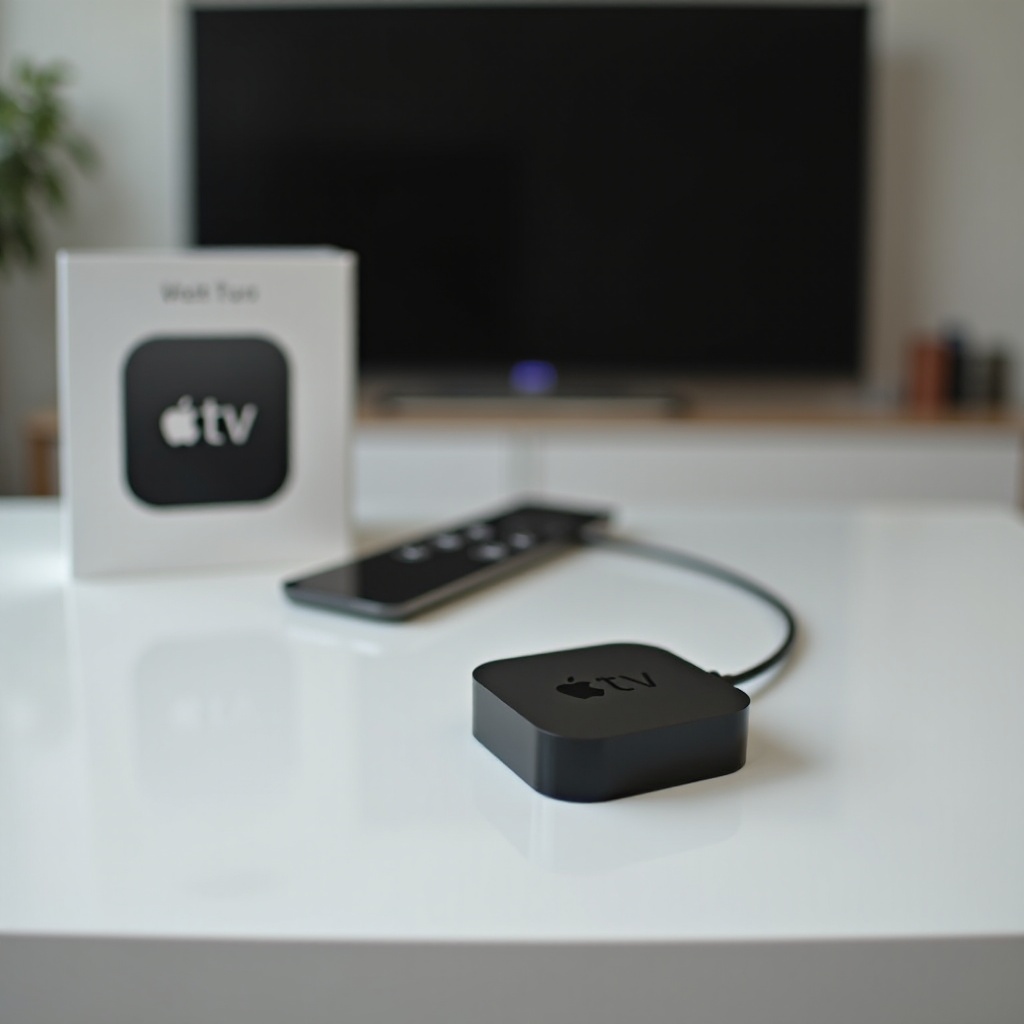
Passo 1 – Identificar qual controle remoto da Apple TV você tem
Antes de responder “como carrego o meu controle remoto da Apple TV”, você precisa saber com qual controle está lidando. A Apple lançou várias versões que parecem semelhantes, mas recebem energia de maneiras diferentes.
Como reconhecer visualmente o mais recente Siri Remote com USB‑C
O Siri Remote mais novo para os modelos recentes da Apple TV 4K carrega via USB‑C. Você pode reconhecê‑lo por estas características:
- É prateado na frente, com um clickpad circular preto na parte superior.
- Tem um botão de energia no canto superior direito e um botão da Siri na lateral.
- Na borda inferior, há uma pequena porta oval USB‑C, não uma porta Lightning.
Se você vir essa porta USB‑C arredondada e simétrica, você tem o modelo recarregável mais recente.
Como reconhecer o Siri Remote com Lightning
O Siri Remote da geração anterior é muito parecido, mas usa Lightning em vez de USB‑C:
- Tem o mesmo corpo prateado e a mesma superfície preta de toque ou clickpad.
- Algumas versões mais antigas não têm um botão de energia separado.
- Na borda inferior, a porta é menor e com laterais mais retas: essa é uma porta Lightning, do mesmo tipo usado em muitos iPhones mais antigos.
Se o conector for igual à porta de um iPhone 13 ou anterior, esse controle é carregado com um cabo Lightning.
Como reconhecer o Apple Remote de alumínio com bateria tipo moeda
O Apple Remote mais antigo é fácil de identificar quando você sabe o que observar:
- É fino, todo em alumínio, e tem um pad direcional circular com um botão de seleção no centro.
- Não há nenhuma porta de carregamento visível em qualquer parte do controle.
- Uma pequena tampa redonda na parte de trás ou na base abriga uma bateria tipo moeda.
Esse controle nunca é conectado para carregar. Em vez disso, ele usa uma bateria substituível CR2032 ou similar.
Correspondendo o modelo da sua Apple TV ao controle correto
Se você ainda estiver em dúvida, vire a caixa da Apple TV e verifique o nome do modelo, depois compare:
- Apple TV 4K (geração mais recente): geralmente vem com o Siri Remote USB‑C.
- Apple TV 4K mais antiga e Apple TV HD: geralmente vêm com o Siri Remote Lightning.
- Modelos de Apple TV anteriores à Apple TV HD: muitas vezes vinham com o controle remoto infravermelho de alumínio.
Quando você souber qual controle tem, poderá seguir para o método de carregamento correto, em vez de adivinhar. O próximo passo aborda como carregar o Siri Remote USB‑C, que é a versão mais recente.
Passo 2 – Como carregar um Siri Remote com USB‑C (Apple TV 4K, modelos mais recentes)
Se você confirmou que tem o Siri Remote com USB‑C, o carregamento é simples e flexível. O USB‑C agora é comum em muitos dispositivos, o que facilita usar um cabo que você já possui e manter o seu home theater organizado.
Encontrando a porta USB‑C no controle
Segure o controle com os botões voltados para cima. Olhe para a borda inferior. Você verá uma pequena porta oval no centro. Essa é a porta USB‑C.
O conector é reversível, então você pode conectar o cabo USB‑C de qualquer lado. Não force; ele deve deslizar suavemente com uma leve pressão.
Carregadores e cabos USB‑C recomendados
Você pode carregar o Siri Remote USB‑C com:
- Um adaptador de energia USB‑C, como os de iPhones, iPads ou MacBooks mais recentes.
- Uma porta USB‑C de um computador ou laptop.
- Uma porta USB‑C de um hub USB alimentado ou estação de encaixe.
- Um cabo USB‑A para USB‑C conectado a um carregador USB padrão.
A Apple não exige uma potência específica para o controle. Até um adaptador de 5 W funciona. Para melhores resultados:
- Use um cabo USB‑C certificado e em bom estado.
- Evite cabos muito baratos, sem marca, que pareçam frágeis ou danificados.
- Se o cabo ou o adaptador esquentar demais, troque por outro.
Tempos de carregamento seguros e o que esperar do status
O Siri Remote USB‑C não tem uma luz de carregamento brilhante como a de um telefone. Em vez disso, você se orienta pelo tempo e pela leitura da bateria na Apple TV:
- Conecte a ponta USB‑C ao controle e a outra ponta a uma fonte de energia.
- Deixe conectado por pelo menos 30 minutos para obter carga suficiente para algumas horas de uso.
- Uma carga completa normalmente leva algumas horas, dependendo do carregador usado.
Você pode usar o controle enquanto ele carrega, desde que o cabo tenha folga suficiente e ninguém corra o risco de tropeçar nele.
Como verificar o nível da bateria do controle USB‑C na sua Apple TV
Para ver quanta bateria ainda resta:
- Ligue a Apple TV e vá em Ajustes.
- Selecione Controles Remotos e Dispositivos.
- Procure por Controle Remoto; você verá um ícone de bateria e a porcentagem.
Verifique esse nível de vez em quando. Se cair abaixo de cerca de 20 por cento, planeje carregar o controle em breve para não ser interrompido no meio do filme. Agora que você sabe como funciona o carregamento por USB‑C, vamos ver o Siri Remote com Lightning, que ainda está presente em muitas casas.
Passo 3 – Como carregar um Siri Remote com Lightning (Apple TV 4K e Apple TV HD)
Se o seu controle usa uma porta Lightning, o processo é semelhante, mas você usará um cabo diferente. Muitas casas já têm carregadores Lightning de iPhones e iPads antigos, o que torna este passo bem simples.
Localizando a porta Lightning no controle
Vire o controle com os botões voltados para cima. Olhe para a borda inferior. Você verá uma pequena porta retangular com cantos levemente arredondados e base plana. Essa é a porta Lightning.
Ela é exatamente como a porta de carregamento de muitos iPhones anteriores ao USB‑C. Se o cabo serve em um iPhone antigo, ele servirá nesse controle.
Usando carregadores de iPhone e iPad no controle remoto da Apple TV
Você pode carregar o Siri Remote com Lightning usando:
- Um cabo Lightning padrão de iPhone ou iPad e um adaptador de energia.
- Um cabo Lightning conectado à porta USB de um computador.
- Um cabo Lightning conectado a uma régua de energia USB ou hub.
Mesmo adaptadores de baixa potência de telefone funcionam, pois o controle tem uma bateria pequena. Para manter a segurança e evitar danos:
- Use cabos Lightning oficiais da Apple ou certificados MFi (Made for iPhone).
- Substitua cabos com metal exposto ou borracha rasgada.
- Evite conectar em portas USB públicas não confiáveis.
Quanto tempo carregar e com que frequência você realmente precisa conectar
O Siri Remote com Lightning tem uma boa autonomia de bateria. Na maioria das casas:
- Carregar por 30 a 60 minutos geralmente garante energia suficiente para muitas horas de streaming.
- Uma carga completa pode durar várias semanas com uso normal.
Muitas pessoas só precisam carregar o controle da Apple TV a cada um ou dois meses. Se você assiste várias horas todos os dias, verifique a bateria com mais frequência para carregá‑la antes que acabe.
Visualizando a porcentagem da bateria do controle Lightning nos ajustes da Apple TV
Para ver o nível exato de bateria:
- Abra Ajustes na sua Apple TV.
- Selecione Controles Remotos e Dispositivos.
- Encontre o seu Siri Remote e verifique o indicador de bateria.
Se o nível estiver baixo, conecte o cabo Lightning e deixe o controle descansando por um tempo. Você ainda pode usá‑lo enquanto carrega, mas deixá‑lo plugado durante a noite de vez em quando é um hábito simples que funciona bem.
Agora que você sabe lidar com controles USB‑C e Lightning, talvez se pergunte o que fazer se o seu controle não tiver porta alguma. A próxima seção fala sobre o Apple Remote de alumínio e sua bateria tipo moeda.
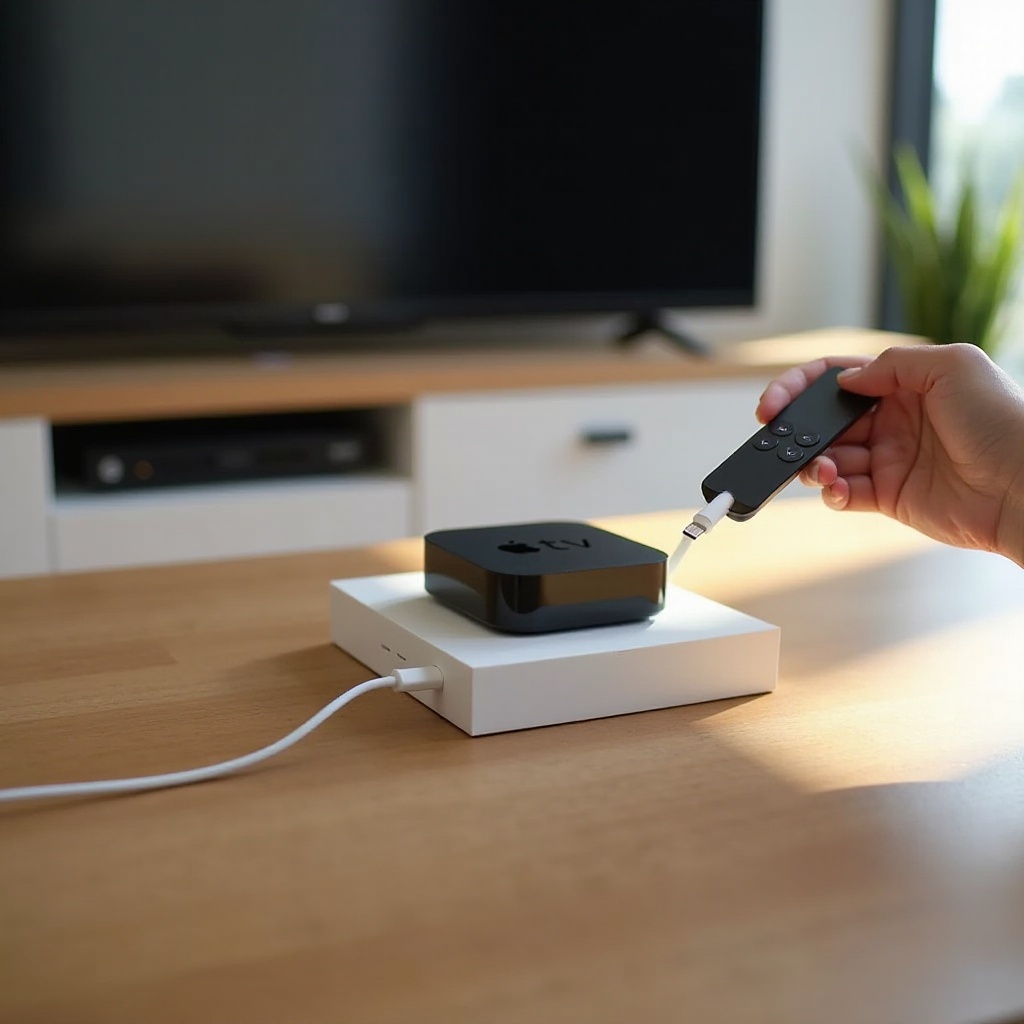
Passo 4 – E se o controle remoto da Apple TV não recarregar? (Controle de alumínio com bateria tipo moeda)
Alguns donos de Apple TV ainda usam o controle de alumínio mais antigo. Quando perguntam “como carrego o meu controle remoto da Apple TV”, a resposta real é: você não carrega. Esse controle funciona com uma bateria substituível, não recarregável.
Confirmando que o controle de alumínio não tem porta de carregamento
Examine o controle com atenção:
- Ele é fino e totalmente prateado.
- A parte da frente tem um pad circular de botões e um botão Menu.
- Não há porta na base nem nas laterais, apenas alumínio liso.
Sem porta significa sem cabo de carregamento. Em vez disso, você precisa trocar a bateria tipo moeda quando o controle parar de responder.
Abrindo com segurança o compartimento da bateria
Na parte de trás ou na base do controle de alumínio, você verá:
- Um pequeno compartimento redondo com um encaixe para moeda, ou
- Um painel circular que gira para abrir.
Para substituir a bateria:
- Insira uma moeda, como uma de 25 centavos, na fenda.
- Gire a tampa no sentido anti‑horário para abrir.
- Remova cuidadosamente a bateria antiga.
- Insira a nova bateria com o lado positivo voltado para a direção correta.
- Gire a tampa de volta até que fique firme.
Não force a tampa e não use ferramentas metálicas pontiagudas que possam arranhar ou entortar o controle.
Tipo de bateria tipo moeda recomendada e dicas de substituição
A maioria dos Apple Remotes de alumínio usa uma bateria tipo moeda CR2032. Para obter a melhor duração:
- Compre uma marca conhecida em um revendedor confiável.
- Evite multipacks baratos de origem duvidosa.
- Verifique a data de validade na embalagem.
Guarde baterias sobressalentes em local fresco e seco e mantenha‑as longe de crianças e animais de estimação.
Quanto tempo deve durar uma bateria tipo moeda nova
Com uso normal, uma boa bateria CR2032 pode durar:
- Vários meses e, muitas vezes, mais de um ano, dependendo de quanto você usa a Apple TV.
Se o controle começar a ficar lento ou parar de responder, e você souber que a bateria é antiga, troque‑a antes de supor que o controle quebrou.
Saber como cada controle recebe energia torna mais fácil identificar problemas. Se o seu controle ainda não ligar mesmo com o cabo certo ou uma bateria nova, é hora de fazer uma solução de problemas. A próxima seção aborda problemas comuns de carregamento e energia, e como corrigi‑los.
Passo 5 – Solução de problemas de um controle que não carrega ou não liga
Mesmo com o cabo ou a bateria corretos, às vezes o controle da Apple TV ainda não desperta. Antes de comprar outro, tente estas verificações e correções simples para descartar problemas fáceis.
Testar cabos, carregadores e portas USB diferentes
Quando um controle não carrega:
- Tente outro cabo. O seu pode estar danificado mesmo que pareça normal.
- Tente outro adaptador de energia ou porta USB.
- Se você usou a porta USB de uma TV, troque por um adaptador de tomada para ter energia mais forte e estável.
Se o controle começar a carregar com outra combinação, então o problema estava no cabo ou adaptador original, não no controle.
Limpar a porta de carregamento e verificar danos
Poeira e fiapos podem bloquear a porta USB‑C ou Lightning:
- Use uma escova macia e seca ou ar comprimido para limpar delicadamente a porta.
- Não introduza objetos metálicos ou pontiagudos ali dentro.
Verifique também:
- A porta em busca de metal torto, rachaduras ou marcas de queimado.
- O conector do cabo quanto a desgaste ou descoloração.
Se você notar danos evidentes, talvez seja necessário reparo profissional da porta ou substituição do controle.
Forçar a redefinição e reparar o controle com a Apple TV
Às vezes o controle tem energia, mas perdeu a conexão com a Apple TV. Tente estes passos:
- Reinicie a Apple TV indo em Ajustes → Sistema → Reiniciar.
- Para Siri Remotes, pressione e segure os botões Voltar (ou Menu) e Aumentar Volume por alguns segundos para reparar e siga as instruções na tela.
Isso pode corrigir situações em que o controle parece morto, mas a bateria está boa e a Apple TV simplesmente não responde.
Quando a bateria interna pode estar falhando e precisa de serviço ou substituição
Se você:
- Testou vários cabos e adaptadores.
- Limpo a porta com cuidado.
- Reiniciou a Apple TV e reparou o controle.
E o controle ainda não segura carga, a bateria interna pode estar desgastada. Nesse ponto, você tem duas opções:
- Contactar o Suporte da Apple para saber os custos de reparo ou substituição.
- Comprar um novo controle remoto da Apple TV ou considerar atualizar o próprio aparelho se ele for muito antigo.
Compare o preço de um controle novo com a idade da sua Apple TV. Às vezes, compensa mais atualizar o dispositivo inteiro.
Se você está esperando um substituto ou ainda tentando consertar o controle, não precisa interromper seus hábitos de streaming. A próxima seção explica como usar o seu iPhone como controle reserva enquanto o controle principal carrega ou está em reparo.
Passo 6 – Usar o seu iPhone como controle reserva da Apple TV enquanto o controle carrega
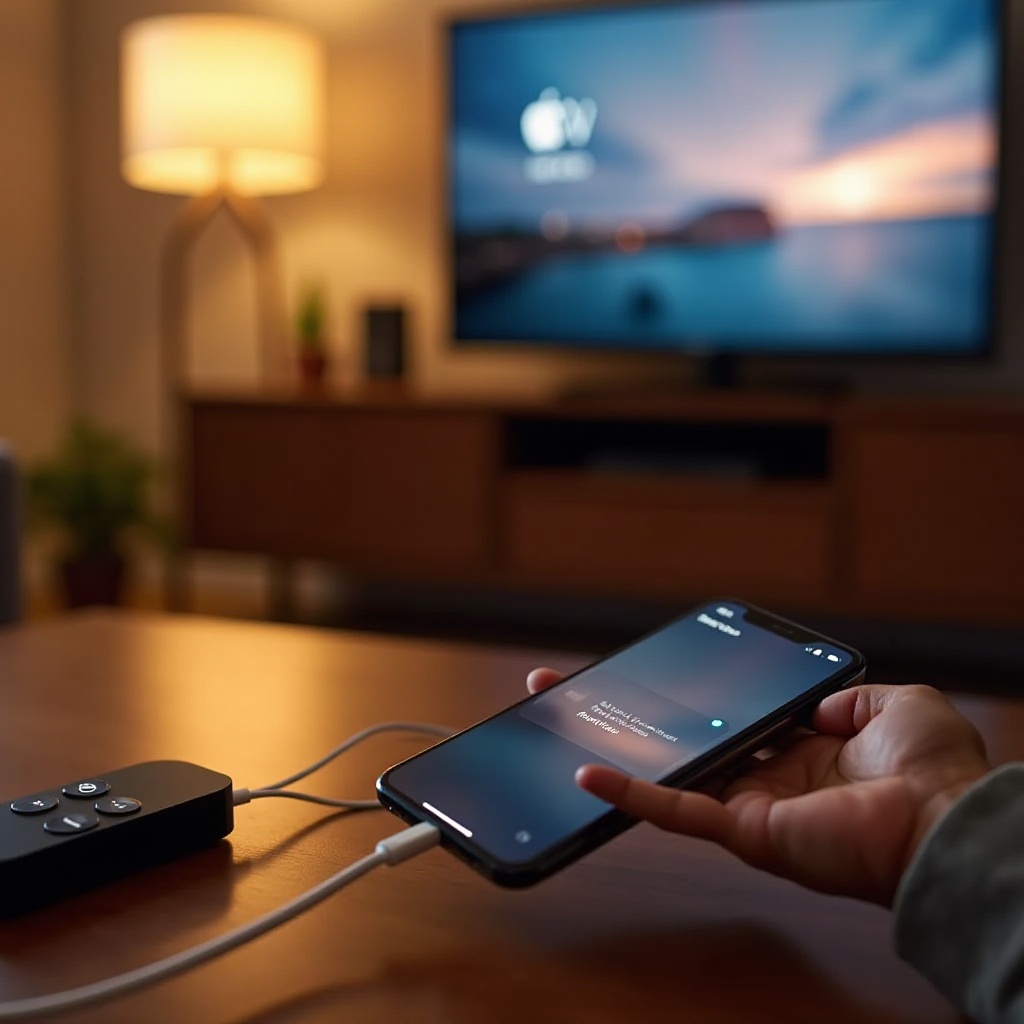
Enquanto o controle da Apple TV carrega, ou quando não está funcionando, você não precisa parar de assistir TV. O seu iPhone pode funcionar como um controle remoto completo e até tornar digitação e buscas mais rápidas.
Ativar o Apple TV Remote na Central de Controle do iPhone
Nas versões recentes do iOS, o Apple TV Remote vem integrado à Central de Controle:
- Deslize para baixo a partir do canto superior direito da tela do iPhone para abrir a Central de Controle.
- Procure o ícone do Apple TV Remote, que parece um pequeno controle remoto.
- Se não o encontrar, vá em Ajustes → Central de Controle e adicione Apple TV Remote aos controles incluídos.
Isso oferece acesso rápido a um controle remoto por toque a qualquer momento.
Conectar o controle do iPhone à Apple TV correta
Quando você toca no ícone do Apple TV Remote:
- O iPhone procura dispositivos Apple TV na mesma rede Wi‑Fi.
- Escolha a sua Apple TV na lista.
- Siga as instruções na TV para confirmar a conexão. Talvez seja necessário inserir um código exibido na tela.
Depois de conectado, você pode controlar sua Apple TV diretamente pelo telefone.
Navegar e digitar na Apple TV com o telefone enquanto o controle carrega
O controle do iPhone permite que você:
- Deslize e toque para se mover pela interface da Apple TV.
- Use botões virtuais para Menu, Início, Reproduzir/Pausar e outros.
- Digite buscas e senhas no teclado do iPhone, o que é muito mais fácil do que inserir texto com o controle físico.
Isso torna o iPhone um backup muito prático, especialmente se você perder o controle ou se a bateria dele falhar totalmente.
Usar o iPhone como reserva resolve o problema de curto prazo, mas você ainda quer que o controle principal dure o máximo possível entre recargas. A seguir, você verá alguns hábitos simples que protegem a vida útil da bateria ao longo do tempo.
Passo 7 – Melhores práticas para prolongar a vida útil da bateria do controle da Apple TV
Depois que o controle estiver carregando corretamente, você pode aumentar o intervalo entre cargas cuidando bem da bateria e do próprio controle. Alguns hábitos simples podem evitar avisos constantes de bateria fraca.
Frequência de carregamento ideal para hábitos típicos de streaming
Geralmente, você não precisa recarregar o controle todos os dias:
- Se você assiste algumas horas por dia, carregá‑lo a cada poucas semanas costuma ser suficiente.
- Se raramente usa a Apple TV, verifique a bateria a cada um ou dois meses.
Evite deixar o controle parado em 0 por cento por longos períodos. Se a bateria esgotar completamente e ficar vazia por muito tempo, ela pode envelhecer mais rápido e perder capacidade.
Evitar temperaturas extremas e manuseio brusco perto da TV
As baterias funcionam melhor em ambiente moderado:
- Mantenha o controle longe de fontes de calor como aquecedores, radiadores ou luz solar direta na estante da TV.
- Não o deixe por longos períodos sobre aparelhos eletrônicos que esquentam.
- Evite deixá‑lo cair em pisos duros, o que pode danificar tanto a bateria quanto os componentes internos.
Trate o controle como trataria um smartphone: uso cuidadoso ajuda muito a mantê‑lo confiável.
Escolher cabos e adaptadores de energia certificados e de alta qualidade
Os acessórios de carregamento afetam a saúde e a segurança da bateria:
- Use cabos USB‑C ou Lightning certificados, de marcas confiáveis.
- Use carregadores que atendam às normas de segurança e venham de fabricantes respeitáveis.
- Evite carregadores rápidos genéricos que parecem frágeis, fazem ruído ou esquentam demais.
Uma rotina de carregamento estável e segura mantém a bateria do controle em bom estado por mais tempo.
Dicas de armazenamento de longo prazo se você raramente usa a Apple TV
Se você não for usar a Apple TV por um tempo:
- Carregue o controle até cerca de 50 a 70 por cento.
- Guarde‑o em local fresco e seco perto da TV, para não perdê‑lo.
- A cada poucos meses, conecte‑o rapidamente para um breve carregamento para manter a bateria ativa.
Isso ajuda a evitar que a bateria entre em descarga profunda, o que pode encurtar sua vida útil.
Bons hábitos ajudam, mas a conveniência também importa. Se recarregar for algo complicado, você terá menos vontade de fazê‑lo. Por isso, montar uma estação de carregamento simples perto da televisão vale o esforço, como você verá a seguir.
Passo 8 – Montar uma estação de carregamento simples perto da televisão
Para não precisar perguntar “como carrego o meu controle remoto da Apple TV” toda vez que a bateria ficar fraca, crie um pequeno ponto de recarga dedicado perto da TV. Isso torna o carregamento automático e simples para todos em casa.
Escolher a melhor tomada ou régua de energia atrás da TV
A área da TV geralmente está cheia de cabos. Para separar um espaço para o controle:
- Escolha uma tomada livre na régua ou na parede que você consiga alcançar sem mover a TV.
- Se todas as tomadas estiverem ocupadas, considere uma régua de energia segura, com proteção contra surtos e portas USB extras.
- Identifique essa tomada ou porta USB com “Controle” para que todos saibam para que serve.
Reservar um ponto apenas para o controle evita confusão e “emprestar” cabos que depois não voltam.
Soluções de organização de cabos para um home theater mais arrumado
Você não quer um emaranhado de fios pendurados atrás da TV:
- Use presilhas de cabo ou ganchos adesivos para conduzir o cabo de carregamento pela parte de trás do rack da TV.
- Prenda o excesso de comprimento do cabo com abraçadeiras de velcro ou simples enforca‑gatos.
- Deixe a ponta do cabo acessível e fácil de alcançar quando você se sentar.
Um visual organizado é melhor e torna mais provável que você continue usando a estação de carregamento.
Ter um cabo USB‑C ou Lightning dedicado apenas ao controle
Se você compartilhar o mesmo cabo com telefones e outros dispositivos, ele vai “sumir” e o controle ficará sem carga. Em vez disso:
- Use um cabo exclusivo para o controle da Apple TV.
- Escolha um cabo curto para não se enrolar com outros fios atrás da TV.
- Considere um cabo de cor diferente para se destacar na área do entretenimento.
Esse pequeno passo reduz atrito e mantém o controle sempre pronto.
Usar suportes, bandejas ou docks para nunca perder o controle
Controles remotos parecem sempre desaparecer nas almofadas do sofá. Para evitar isso:
- Coloque uma pequena bandeja, suporte ou dock no rack da TV ou na mesa de centro.
- Deixe o controle ali sempre que terminar de assistir.
- Enrole o cabo de carregamento nessa bandeja para que controle e cabo permaneçam sempre juntos.
Com o tempo, esse hábito torna muito menos provável ficar sem controle ou ter de procurá‑lo desesperadamente.
Conclusão
Quando você sabe qual modelo possui, a pergunta “como carrego o meu controle remoto da Apple TV” fica fácil de responder. Os Siri Remotes USB‑C e Lightning recarregam com cabos comuns, enquanto o Apple Remote de alumínio depende de uma bateria tipo moeda substituível. Se o carregamento falhar, algumas verificações rápidas de cabos, portas e conexões costumam resolver o problema sem precisar ir à loja.
Monte uma rotina simples de carregamento perto da televisão e mantenha o controle remoto do iPhone pronto como backup. Com essas medidas, o controle da Apple TV ficará sempre com energia, suas sessões de streaming serão mais suaves e você passará mais tempo assistindo e menos tempo solucionando problemas.
Perguntas Frequentes
Posso carregar o controle remoto da Apple TV pela porta USB da TV ou de um computador?
Sim, você pode carregar um Siri Remote com USB‑C ou Lightning pela porta USB de uma TV ou de um computador, desde que forneçam energia. No entanto, essas portas geralmente oferecem menos potência do que um adaptador de tomada, portanto o carregamento pode ser mais lento ou menos consistente. Para obter os resultados mais confiáveis, use um carregador de parede dedicado ou uma régua de energia USB de boa qualidade. Lembre-se de que o Apple Remote de alumínio não carrega de forma alguma, pois utiliza uma bateria tipo moeda.
É seguro usar carregadores ou cabos rápidos de terceiros para carregar o controle remoto da Apple TV?
Em geral, é seguro usar carregadores e cabos de terceiros se forem certificados e de marcas confiáveis. O controle remoto da Apple TV não consome muita energia, portanto não aproveita totalmente os recursos de carregamento rápido, mas acessórios instáveis ou de baixa qualidade podem superaquecer, fornecer energia irregular ou danificar a porta. Para se manter seguro, escolha cabos Lightning com certificação MFi, cabos USB‑C de qualidade e carregadores que atendam a normas de segurança reconhecidas, e evite opções muito baratas e sem marca.
Como saber quando é hora de substituir o controle remoto da Apple TV em vez de carregá-lo ou consertá-lo?
Considere substituir o controle quando ele não conseguir mais manter a carga mesmo após usar vários cabos e carregadores em bom estado, quando a porta de carregamento estiver visivelmente danificada ou frouxa, ou quando o controle se desconectar constantemente e o reparo de emparelhamento não resolver. Se o custo do conserto se aproximar do preço de um controle novo, normalmente é melhor substituí-lo. Se o seu aparelho Apple TV também for bastante antigo, você pode obter melhor custo-benefício atualizando todo o dispositivo, o que inclui um novo controle remoto e recursos mais recentes para a sua configuração de televisão.