
Introdução
Você pega seus Beats, aperta o botão de energia e nada acontece. Ou sai de casa achando que eles estão totalmente carregados, apenas para ouvir o aviso de bateria fraca cinco minutos depois. Saber como dizer se seus Beats estão carregados economiza tempo, frustração e viagens silenciosas constrangedoras.
Diferentes modelos de Beats usam luzes, apps e indicadores de bateria diferentes. Isso pode ser confuso, especialmente se você acabou de fazer upgrade ou alternou entre Solo, Studio, Fit Pro ou Powerbeats. A boa notícia: depois que você entende o que as luzes significam e onde verificar os níveis de bateria no telefone ou computador, tudo fica simples.
Este guia mostra todas as maneiras práticas de ver se seus Beats estão carregando e quando estão totalmente carregados. Você aprenderá o que significam as cores e os padrões de piscar, como ler a porcentagem de bateria no iPhone, Android, Mac e Windows, além de dicas específicas por modelo. Você também verá etapas de cuidado com a bateria e de solução de problemas para que seus Beats continuem confiáveis em treinos, deslocamentos e voos longos.
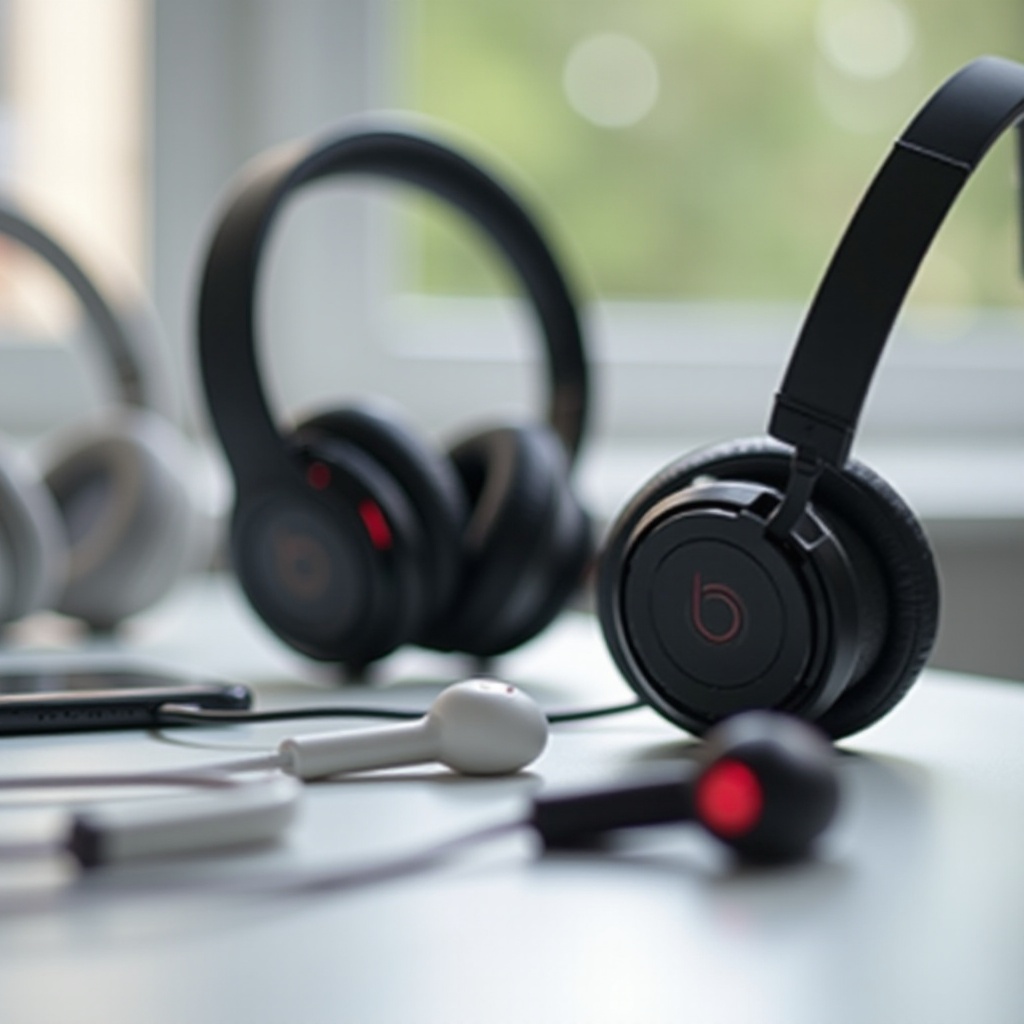
Noções básicas de carregamento dos Beats que você deve saber
Antes de olhar luzes e apps, ajuda entender alguns conceitos básicos sobre como as baterias dos Beats funcionam. Esse contexto torna os indicadores mais fáceis de interpretar e evita que você leia errado o que seus fones estão tentando dizer.
Como funcionam as baterias dos Beats nos modelos sem fio de 2024
A maioria dos modelos modernos de Beats usa baterias recarregáveis de íons de lítio. Essas baterias:
- Armazenam energia em uma célula compacta, que alimenta o Bluetooth, o cancelamento de ruído e o áudio.
- Oferecem várias horas de reprodução com uma carga completa, dependendo do modelo e dos recursos.
- Perdem capacidade lentamente ao longo de anos de uso, especialmente se ficam em 0% ou 100% por longos períodos.
Como os Beats são sem fio, o estado de bateria importa em cada uso. Recursos como Cancelamento Ativo de Ruído (ANC) e modo Transparência, que você vê no Studio Pro e no Beats Fit Pro, esgotam a bateria mais rápido do que a reprodução simples de música. É por isso que indicadores de bateria precisos são importantes.
Tempos de carregamento recomendados e carregadores seguros
A maioria dos Beats atinge carga completa em uma a duas horas, mas os tempos exatos variam:
- Over-ear e on-ear (Studio Pro, Studio³, Solo³): cerca de 1,5 a 2 horas para uma carga completa.
- In-ear com estojo (Beats Fit Pro, Powerbeats Pro): até 1,5 hora para fones e estojo juntos.
- Com faixa de pescoço (Beats Flex): geralmente menos de 1,5 hora.
Use estas diretrizes para um carregamento seguro:
- Use um carregador USB ou adaptador de energia de boa reputação que atenda às recomendações da Apple.
- Evite carregadores baratos, sem marca e de alta potência que podem superaquecer seus Beats.
- Use o cabo correto: USB‑C, Lightning ou Micro‑USB, dependendo do seu modelo.
Seus Beats toleram pequenas variações na potência do carregador, mas carregam com mais segurança e consistência com carregadores certificados.
Fast Fuel e recursos de carga rápida e o que esperar
Muitos modelos Beats incluem o recurso Fast Fuel ou de carga rápida:
- Uma carga curta, geralmente em torno de 10 minutos, pode dar de uma a três horas de reprodução.
- As luzes de LED ou indicadores na tela ainda mostram que a bateria ainda não está totalmente carregada.
- Esse recurso é ideal quando você está com pressa e só precisa de uma sessão curta de audição.
Entender esses conceitos básicos ajuda você a interpretar o que verá depois ao verificar se seus Beats estão totalmente carregados ou apenas com uma carga parcial. Depois que você entende como as baterias dos Beats se comportam, pode começar a usar todas as ferramentas disponíveis para ler o status de carga.
Todas as maneiras de verificar se seus Beats estão carregados
Você não precisa contar com o chute. Os Beats oferecem várias maneiras de ver o nível de bateria, e você pode usar mais de uma ao mesmo tempo para confirmar. Luzes nos fones oferecem uma visão rápida, enquanto seu telefone ou computador fornece números exatos.
Lendo as luzes indicadoras de LED dos seus Beats
A maioria dos Beats tem pelo menos uma pequena luz de LED ou uma faixa de LEDs. Essas luzes mostram:
- Status de carregamento: carregando, totalmente carregado ou não carregando.
- Nível aproximado de bateria quando você aperta o botão de energia ou abre o estojo.
- Alertas de bateria fraca, geralmente uma luz vermelha ou âmbar ou um padrão de piscar.
O comportamento típico é assim:
- Luz branca ou verde sólida: ligado ou com carga suficiente para uso normal.
- Branco piscando: modo de pareamento em muitos modelos.
- Luz vermelha ou âmbar: bateria fraca ou nível crítico de bateria.
- Sem luz ao pressionar o botão de energia: a bateria pode estar descarregada ou o dispositivo desligado.
As cores e padrões exatos dependem do modelo, que veremos em detalhes mais adiante.
Verificando o nível de bateria no iPhone e iPad
Se você parear os Beats com um iPhone ou iPad, pode ver o nível de bateria em alguns lugares.
Widget de Bateria
- Toque e segure a tela de Início.
- Toque no ícone ‘+’ e escolha ‘Baterias’.
- Adicione o widget à tela de Início ou à Visualização Hoje.
Quando seus Beats estiverem conectados ou o estojo estiver por perto, o widget mostra a porcentagem de bateria.
Central de Controle
- Conecte seus Beats.
- Deslize para baixo a partir do canto superior direito (iPhones com Face ID) ou para cima a partir da parte inferior (iPhones com botão de Início).
- Procure um pequeno ícone de fones de ouvido e a porcentagem da bateria.
Esses métodos dão uma leitura mais precisa do que apenas as luzes de LED.
Verificando o nível de bateria no Mac e no Windows
No Mac, você pode ver o nível de bateria dos Beats no menu Bluetooth:
- Certifique-se de que o Bluetooth está ativado e seus Beats estão pareados.
- Clique no ícone do Bluetooth na barra de menus.
- Passe o mouse sobre seus Beats na lista; você verá um nível aproximado de bateria.
No Windows, os detalhes de bateria são mais básicos, mas ainda úteis:
- Abra Configurações > Dispositivos > Bluetooth e dispositivos.
- Certifique-se de que seus Beats estão pareados e conectados.
- Algumas versões do Windows mostram um nível estimado de bateria ao lado do dispositivo.
A leitura no Mac geralmente é mais detalhada e confiável do que no Windows, mas ambos ajudam a confirmar se seus Beats têm carga suficiente.
Usando o app Beats no Android
Usuários de Android podem instalar o app Beats na Google Play Store. Com ele você pode:
- Ver o nome do modelo dos Beats e uma porcentagem de bateria depois que o dispositivo estiver pareado.
- Verificar níveis separados para cada fone e para o estojo em modelos true wireless.
- Acessar atualizações de firmware e alguns ajustes e recursos.
O app é a melhor forma no Android de saber se seus Beats estão totalmente carregados, especialmente em modelos true wireless como Beats Fit Pro e Powerbeats Pro.
Com essas ferramentas, você agora consegue ver o status da bateria com clareza. O próximo passo é entender como saber se seus Beats estão carregando ativamente em tempo real.
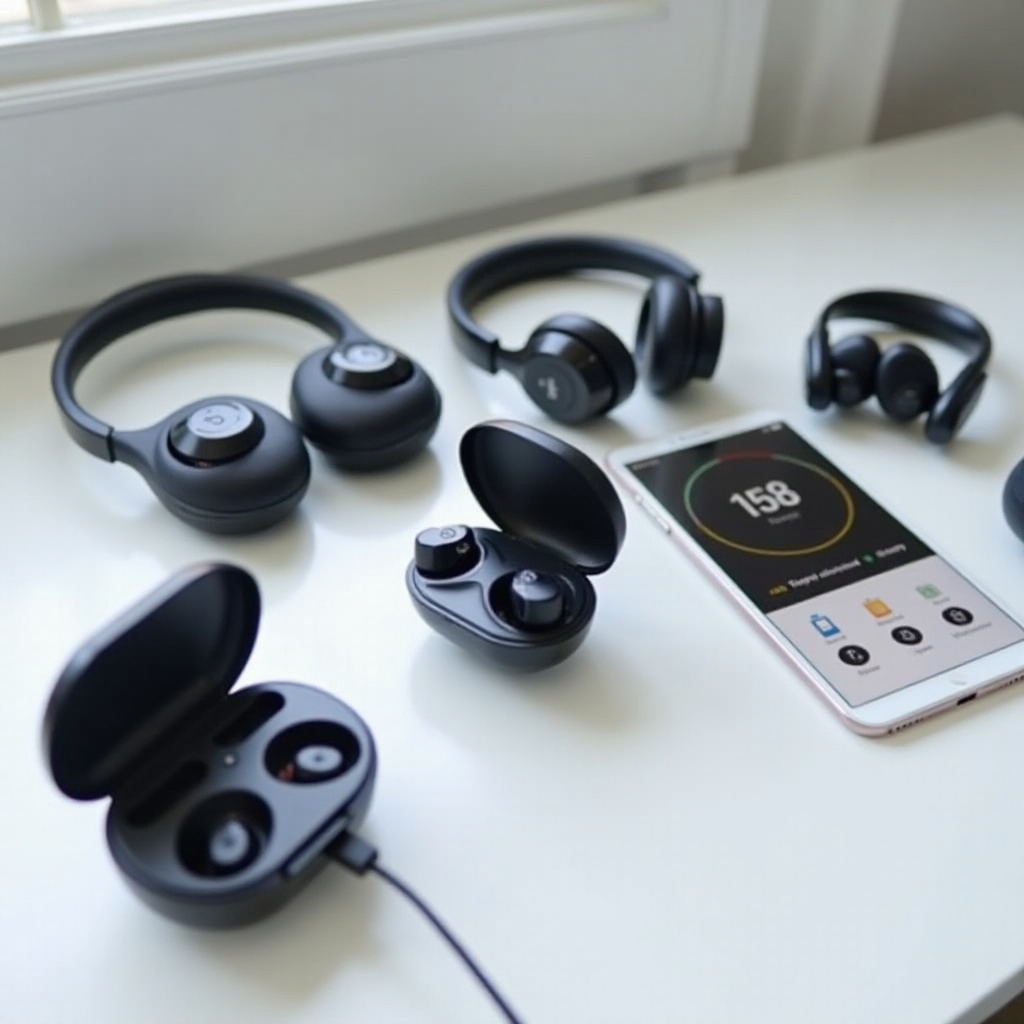
Como saber se seus Beats estão carregando agora
Uma coisa é ver o nível de bateria. Outra é saber se seus Beats estão realmente recebendo carga. Luzes e indicadores na tela vão informar, desde que você saiba o que observar.
Sequência ao conectar e padrões de LED esperados
Quando você conecta seus Beats à energia, siga esta sequência básica:
- Conecte o cabo a um adaptador de energia ou porta USB.
- Conecte a outra ponta à porta de carregamento dos Beats ou ao estojo.
- Observe o LED ou LEDs por alguns segundos.
Você deve ver um destes sinais:
- Uma luz acende brevemente e depois permanece sólida ou começa a pulsar.
- Em alguns modelos, vários LEDs sobem em sequência, como um medidor de combustível.
Se você não vir luz nenhuma, seus Beats podem estar completamente descarregados, o cabo pode estar com defeito ou a porta pode estar suja.
O que significam luzes contínuas vs. piscando durante o carregamento
Durante o carregamento, os padrões comuns incluem:
- Luz pulsando ou piscando lentamente: carregamento em andamento.
- Vários LEDs acendendo em sequência: a bateria passando de níveis baixos para mais altos.
- Luz sólida, geralmente branca ou verde, após algum tempo: carga completa.
Se você vê uma luz vermelha ou âmbar piscando por um longo período, isso geralmente significa:
- Bateria muito baixa, mas ainda carregando.
- Um possível problema de carregamento se o padrão não mudar após algum tempo.
Sempre verifique o comportamento específico do seu modelo, mas, em geral, luzes em movimento ou pulsando significam “ainda não terminou”.
Quanto tempo deixar seus Beats conectados antes de verificar
Uma bateria completamente descarregada pode precisar de alguns minutos antes de mostrar um comportamento normal. Como orientação:
- Deixe os Beats over-ear e on-ear conectados por pelo menos 10 a 15 minutos antes de tirar conclusões.
- Para fones true wireless, deixe-os 10 minutos em um estojo carregado e depois verifique novamente.
Depois disso, confirme o status no seu telefone, tablet ou computador para ter certeza de que a porcentagem está subindo.
Sinais de que seus Beats não estão carregando corretamente
Observe estes sinais de alerta:
- Nenhuma luz, mesmo após 15 a 20 minutos em um carregador comprovadamente bom.
- A porcentagem de bateria não aumenta com o passar do tempo.
- O cabo ou os fones ficam muito quentes durante o carregamento.
- O estojo mostra carga, mas os fones continuam em 0%.
Se você notar algum desses sinais, talvez precise fazer uma solução de problemas mais detalhada. Antes disso, ajuda saber como é um carregamento saudável e completo, para que você saiba qual é o objetivo.
Como saber quando seus Beats estão totalmente carregados
Agora você já sabe como é o “carregando”. Para evitar pensar demais ou desconectar cedo demais, você precisa de sinais claros de carga completa.
Indicadores de LED de carga completa por cor e padrão
A maioria dos Beats usa um padrão simples para sinalizar “terminei de carregar”:
- Um LED sólido que não pulsa nem sobe mais.
- Uma luz verde ou branca que permanece acesa por alguns instantes e pode apagar depois de um curto tempo.
- Uma fileira completa de LEDs acesos em modelos com vários pontos.
Se seus Beats antes pulsavam ou subiam em sequência durante o carregamento e agora mostram luzes estáveis, isso é um forte sinal de que atingiram a carga máxima.
Confirmando 100% no iOS, macOS e no app Beats
Para ter certeza, confirme o nível de carga em software:
- iPhone e iPad: Abra o widget Baterias ou conecte seus Beats e verifique na Central de Controle. Procure 100% ao lado dos seus Beats.
- Mac: Passe o mouse sobre seus Beats no menu Bluetooth. Alguns modelos mostram 100% ou um ícone de bateria cheia.
- App Beats no Android: Abra o app com seus Beats conectados. Ele deve mostrar 100% de bateria ou uma barra cheia para cada componente.
Usar tanto os LEDs quanto uma porcentagem digital dá a confiança de que seus Beats estão realmente carregados.
Tempo típico de reprodução após uma carga completa por categoria
As horas reais dependem do modelo exato e das configurações, mas faixas gerais após uma carga completa são:
- Over-ear e on-ear (Studio Pro, Studio³, Solo³): geralmente de 20 a 40 horas, menos com ANC ligado o tempo todo.
- In-ear true wireless (Beats Fit Pro, Powerbeats Pro): várias horas nos fones mais várias cargas extras fornecidas pelo estojo.
- Com faixa de pescoço (Beats Flex): normalmente cerca de 10 a 12 horas ou mais com carga completa.
Se seus Beats acabam muito antes dessas faixas, mesmo quando o app indica 100%, pode ser um problema de saúde da bateria ou de calibração. Para afinar a causa, ajuda observar o comportamento por modelo específico.
Guia específico por modelo: indicadores de carga para Beats populares
Nem todos os Beats se comportam da mesma forma, então você evita adivinhação entendendo o que é normal para o seu modelo exato. Esta seção mostra como cada linha popular exibe a carga e o que você deve esperar.
Beats Studio Pro e Studio³: luzes de medidor e impacto do ANC
Para Studio Pro e Studio³:
- Você verá uma fileira de pequenos LEDs, geralmente na concha do fone.
- Quando você os conecta, as luzes sobem conforme a bateria enche.
- Uma fileira completa de luzes sólidas sinaliza carga completa.
Lembre-se de que o ANC e o modo Transparência consomem mais energia. Se a bateria parece baixa mesmo após uma carga completa, verifique se o ANC está ativado. Você pode confirmar a porcentagem de bateria no iPhone, Mac ou Android usando os métodos apresentados antes.
Beats Solo³ Wireless: faixa de LEDs e comportamento do Fast Fuel
O Solo³ Wireless usa um medidor em faixa de LEDs:
- Um LED aceso: bateria baixa e pouco tempo de reprodução restante.
- Vários LEDs acendendo em sequência enquanto carrega: carregamento em andamento.
- Todos os LEDs sólidos por um instante: totalmente carregado e pronto.
O Solo³ também tem Fast Fuel:
- Uma carga curta de 5 a 10 minutos pode fornecer um bom tempo de audição.
- Não confunda um acender rápido depois do Fast Fuel com uma carga completa.
- Verifique seu widget de bateria ou o menu Bluetooth para ver a porcentagem exata.
Beats Fit Pro: luzes dos fones vs. estojo e exibição no celular
Com o Beats Fit Pro, você tem tanto os fones quanto um estojo de carregamento:
- O estojo tem um pequeno LED que mostra o próprio status quando você o conecta ou abre.
- Os fones dependem do app ou do seu dispositivo para mostrar o nível de bateria.
Para verificar se tudo está carregado:
- Coloque os dois fones no estojo e feche a tampa.
- Conecte o estojo à energia.
- Observe o LED do estojo: pulsar ou mudar de cor geralmente significa carregando.
- Abra o estojo perto do seu iPhone ou verifique o app Beats no Android para ver porcentagens separadas de cada fone e do estojo.
Um conjunto completo de leituras em 100% significa que o seu Beats Fit Pro está pronto para uso.
Powerbeats Pro e Powerbeats: luz de status do estojo e hastes
Para o Powerbeats Pro:
- O estojo tem uma luz de status que mostra carregamento e carga completa.
- Os fones carregam dentro do estojo, então certifique-se de que estão bem encaixados nos contatos.
- Você pode usar o telefone ou o app Beats para confirmar a porcentagem de cada fone.
Para modelos Powerbeats com cabo:
- Você geralmente vê um pequeno LED perto dos controles em linha.
- A luz fica sólida enquanto carrega e muda quando termina.
- Seu telefone ou tablet mostra o nível exato de bateria depois de conectado.
Sempre confira se as hastes e os contatos estão limpos; sujeira ou suor podem impedir o carregamento correto.
Beats Flex e outros modelos com faixa de pescoço: LED em linha e leitura pelo celular
Modelos com faixa de pescoço como o Beats Flex usam um LED em linha perto dos controles:
- O LED muda de cor para indicar carregamento, bateria fraca e carga completa.
- Você vê a porcentagem de bateria mais precisa no widget de bateria do seu telefone ou no app Beats.
- Os indicadores podem desligar após algum tempo para economizar energia, então reconecte para conferir.
Se sua faixa de pescoço parece totalmente carregada mas descarrega rápido, você pode precisar recalibrar deixando descarregar completamente e depois carregando até o máximo sem interrupções. Quando isso não resolve, é hora de partir para uma solução de problemas mais focada.
Solução de problemas: quando você não consegue saber se seus Beats estão carregados
Às vezes, as luzes não batem com o que você vê no telefone, ou nada acontece quando você conecta. Alguns testes simples resolvem muitos desses problemas antes de você procurar o suporte.
Nenhuma luz ao conectar
Se você conecta seus Beats e não vê luz nenhuma, tente esta sequência:
- Teste outro cabo e outro carregador que você saiba que funciona.
- Conecte em outra tomada ou porta USB de um computador.
- Deixe conectado por pelo menos 20 minutos.
Se ainda não houver resposta:
- Inspecione a porta de carregamento em busca de poeira ou detritos e limpe cuidadosamente com uma escova seca e macia.
- Para fones, verifique se os contatos dentro do estojo estão limpos e sem corrosão.
Se seus Beats continuarem sem responder após essas etapas, talvez precisem de assistência técnica.
Os Beats não passam de certa porcentagem
Às vezes seus Beats param em 80% ou 90% e se recusam a subir mais. Para tratar isso:
- Desconecte e reconecte o carregador e o cabo.
- Reinicie ou redefina seus Beats usando a combinação de botões do seu modelo.
- Verifique se há atualizações de firmware pelo iPhone, Mac ou app Beats.
Você também pode recalibrar o indicador de bateria:
- Deixe seus Beats tocar até desligarem por bateria fraca.
- Depois carregue-os até o máximo sem interrupção e confira a leitura novamente.
Se a bateria ainda não passar de certa porcentagem após a calibração e as atualizações, a bateria pode estar envelhecendo.
O estojo carrega, mas os fones não (Fit Pro e Powerbeats Pro)
Nos modelos true wireless, o estojo e os fones têm suas próprias baterias. Se o estojo carrega, mas os fones não:
- Certifique-se de que cada fone está corretamente encaixado no estojo; você deve sentir um pequeno clique magnético.
- Limpe os contatos metálicos tanto nos fones quanto dentro do estojo com um pano seco.
- Confirme que o LED do estojo mostra que ele tem carga.
Se um ou ambos os fones ainda não carregarem, tente:
- Esquecer o dispositivo no seu telefone e parear novamente.
- Redefinir os fones seguindo a sequência oficial de botões do seu modelo.
Um lado carrega, o outro não
Quando apenas um fone carrega ou mantém a carga:
- Troque as posições no estojo para ver se o problema acompanha o fone ou o compartimento.
- Limpe com mais cuidado os contatos do lado problemático e remova qualquer sujeira.
- Verifique os níveis de bateria no app; às vezes um lado descarrega mais rápido se você o usa sozinho para chamadas.
Se o mesmo fone sempre deixar de carregar, mesmo após limpeza e redefinição, ele pode ter um defeito de hardware e precisar de reparo.
Redefinindo seus Beats e atualizando o firmware em 2024
Uma redefinição costuma corrigir leituras estranhas de bateria ou falhas de carregamento. As etapas exatas variam por modelo, mas geralmente envolvem:
- Pressionar e segurar uma combinação de botões, como energia e volume, por alguns segundos.
- Aguardar o LED piscar em um determinado padrão de cor que indica a redefinição.
- Parear novamente seus Beats com seus dispositivos em seguida.
Após redefinir, conecte seus Beats:
- A um iPhone, iPad ou Mac para que qualquer atualização de firmware disponível seja instalada.
- Ou ao app Beats no Android para verificar e aplicar atualizações.
Atualizações de firmware podem corrigir silenciosamente o comportamento de carregamento, melhorar a estimativa de bateria e resolver bugs. Depois que seus Beats voltarem a carregar de forma confiável, proteja essa bateria com bons hábitos para evitar encontrar os mesmos problemas em breve.
Cuidado com a bateria: faça seus Beats manterem a carga por mais tempo
Baterias saudáveis facilitam saber quando seus Beats estão carregados e confiar que vão durar o dia todo. Hábitos simples do dia a dia podem prolongar a vida útil da bateria e manter os indicadores de carga precisos.
Hábitos diários de carregamento que protegem a saúde da bateria
Siga estas práticas para reduzir o desgaste das baterias dos Beats:
- Não deixe seus Beats chegarem a 0% sempre; tente recarregar por volta de 20 a 30%.
- Evite mantê-los conectados por dias seguidos depois que atingirem a carga completa.
- Use carregadores estáveis e de potência moderada em vez de carregadores aleatórios de alta velocidade.
Esses hábitos reduzem o estresse nas células de íons de lítio e atrasam a perda de capacidade, para que seus Beats mantenham o tempo de uso original por mais tempo.
Evitando calor, frio e umidade durante o carregamento
Condições extremas prejudicam as baterias e podem distorcer as leituras de carga:
- Não carregue seus Beats sob sol direto, em um carro quente ou perto de aquecedores.
- Evite temperaturas abaixo de zero durante o carregamento; deixe-os aquecer até a temperatura ambiente primeiro.
- Mantenha suor e umidade longe das portas de carregamento e dos contatos do estojo.
Se seus Beats ficarem mornos durante o carregamento, isso é normal, mas eles não devem ficar desconfortavelmente quentes ou com cheiro de plástico aquecido.
Guardando os Beats por semanas ou meses sem danificar
Se você não for usar seus Beats por um tempo:
- Carregue-os até cerca de 40 a 60%, em vez de completamente cheios ou vazios.
- Desligue-os completamente e evite deixá-los em modo de pareamento.
- Guarde-os em um lugar fresco e seco, de preferência no estojo.
Verifique e recarregue a cada poucas semanas para evitar descarga profunda, que pode danificar permanentemente a bateria e confundir os indicadores de carga.
Quando considerar assistência ou troca de bateria
Com o tempo, toda bateria se desgasta. Sinais de que pode ser hora de assistência incluem:
- Seus Beats desligam muito rápido, mesmo após mostrar 100% e depois de calibrar.
- O nível de bateria sobe e desce de forma brusca ou parece travado em um valor.
- O carregamento leva muito mais tempo do que antes para oferecer o mesmo tempo de reprodução.
Se você observar esses padrões de forma consistente, entre em contato com o suporte da Apple ou da Beats e pergunte sobre opções de assistência ou troca de bateria. Manter seus Beats com boa saúde de bateria torna todos os indicadores e etapas de carregamento deste guia mais precisos e confiáveis.
Conclusão
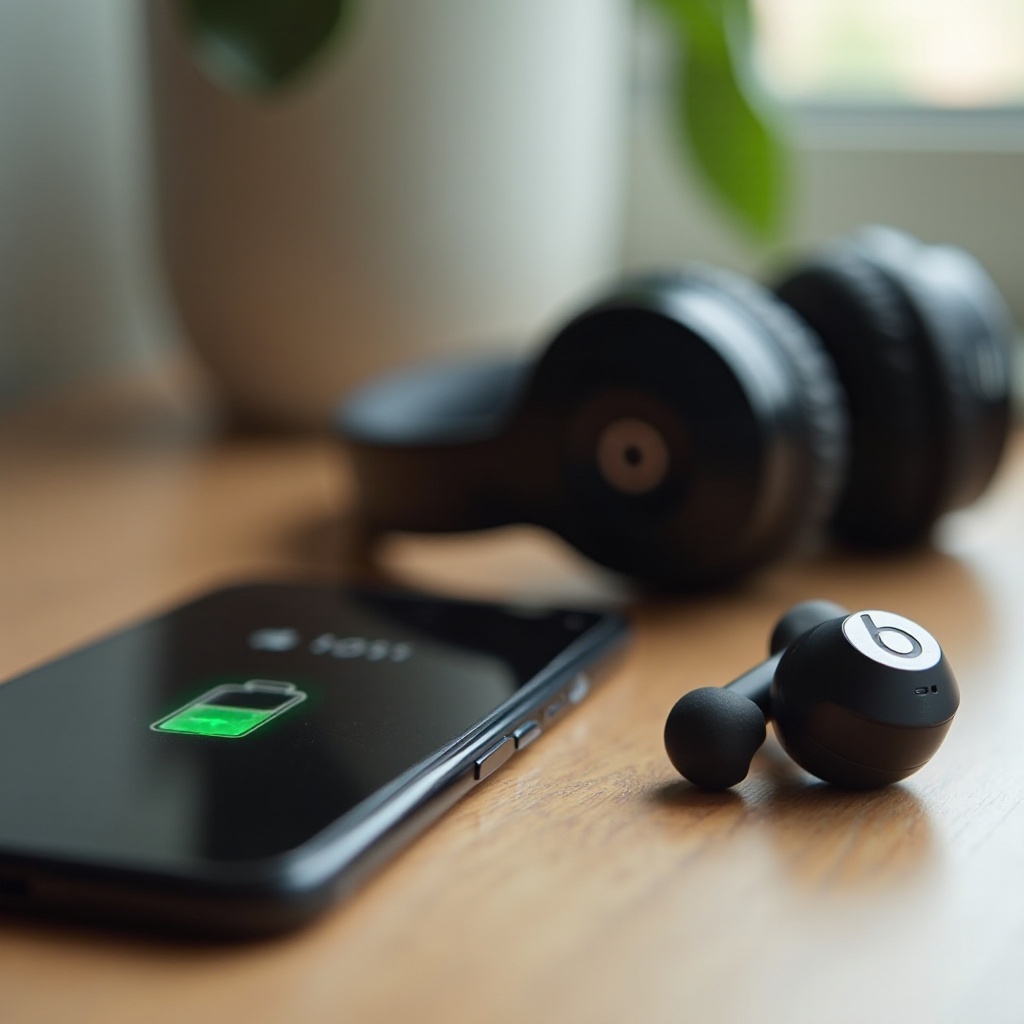
Saber como dizer se seus Beats estão carregados se resume a algumas habilidades principais: ler as luzes de LED, verificar os níveis de bateria nos dispositivos e entender como é o comportamento normal de carregamento do seu modelo específico. Depois que você aprende os padrões, consegue dizer de relance se seus Beats precisam de mais tempo no carregador ou se estão prontos para horas de reprodução.
Use os LEDs para verificações rápidas e depois confirme com seu iPhone, Android, Mac ou dispositivo Windows quando precisar de porcentagens precisas. Se algo parecer estranho, como ausência de luzes, porcentagens travadas ou fones que não carregam no estojo, siga as etapas de solução de problemas antes de supor o pior. Em muitos casos, um cabo novo, uma redefinição ou uma limpeza rápida resolve o problema.
Combine essas verificações com bons hábitos de bateria e seus Beats continuarão confiáveis para ouvir no dia a dia, nos treinos e nas viagens. Carregue de forma mais inteligente, monitore sua bateria e você raramente será pego de surpresa com fones silenciosos novamente.
Perguntas Frequentes
Quanto tempo devo carregar meus Beats pela primeira vez para atingir uma carga completa?
A maioria dos Beats modernos não precisa de uma carga inicial especial, mas ainda é recomendável conectá-los até que atinjam 100% antes de um uso intenso. Para os modelos over-ear e on-ear, planeje cerca de 1,5 a 2 horas. Para fones de ouvido true wireless com estojo, deixe-os carregando por cerca de 1 a 1,5 horas. Observe os LEDs e confirme no widget de bateria do seu telefone ou no app Beats. Assim que eles mostrarem 100%, você está pronto para usá-los normalmente.
Posso usar meus Beats enquanto estão carregando? Isso é seguro para a bateria?
Alguns modelos de Beats podem reproduzir áudio enquanto carregam quando conectados por cabo, mas muitos modelos sem fio são projetados para carregar enquanto não estão em uso ativo. Verifique a documentação do seu modelo para ter certeza. Em geral, usar seus Beats enquanto carregam pode gerar mais calor, o que pode estressar a bateria ao longo do tempo. Para uma melhor saúde da bateria a longo prazo, deixe-os carregando sem interrupções e, depois, desconecte e use-os quando atingirem um nível confortável ou uma carga completa.
Por que meus Beats aparecem como totalmente carregados, mas a bateria ainda acaba rápido?
Se seus Beats mostram 100%, mas ficam sem energia rapidamente, você pode estar lidando com um indicador de bateria descalibrado, uso intenso de energia por causa do ANC ou volume alto, ou desgaste natural da bateria após anos de uso. Tente deixar a bateria descarregar até que seus Beats desliguem, depois carregue-os diretamente até 100% sem interrupções. Isso pode ajudar a recalibrar o indicador. Se o problema continuar e seus Beats forem mais antigos, a bateria em si pode ter perdido capacidade e pode precisar de assistência técnica ou substituição.