
Introdução
Um headset Logitech pode transformar chamadas, jogos e a escuta do dia a dia, mas apenas se estiver emparelhado e configurado da maneira correta. Quando o emparelhamento dá errado, você fica sem som, com o microfone mudo ou desconexões constantes em vez de uma experiência de áudio fluida.
Este guia explica exatamente como emparelhar headsets Logitech com os dispositivos mais comuns em 2024: PCs com Windows, Macs, telefones e tablets Android, iPhone e iPad, consoles de jogos e smart TVs. Você também verá como usar o software da Logitech para melhorar o desempenho, corrigir problemas de emparelhamento e alternar entre vários dispositivos sem precisar reconfigurar tudo o tempo todo.
Quer você use um headset Logitech Bluetooth, um modelo gamer sem fio Lightspeed com receptor USB, ou um headset com fio/USB-C que às vezes se comporta como um dispositivo de áudio USB, aqui você encontrará etapas claras e práticas. Mantenha seu headset por perto e avance por cada seção na ordem para que cada dispositivo se conecte de forma confiável.
Entenda o Tipo do Seu Headset Logitech Antes de Emparelhar
Antes de emparelhar, você precisa saber qual tipo de headset Logitech possui e quais métodos de conexão ele suporta. As etapas de como emparelhar um headset Logitech dependem diretamente do modelo e da tecnologia sem fio.
Identifique o Modelo Exato do Seu Headset Logitech
Comece confirmando o nome exato do modelo do seu headset. Isso permite que você combine suas etapas com a página de suporte Logitech e o manual corretos, que frequentemente incluem instruções de emparelhamento e redefinição específicas para o modelo.
Você geralmente encontra o nome do modelo:
- Em uma etiqueta dentro da haste ou sob uma concha de ouvido
- Impresso na lateral da haste ou da concha de ouvido
- Na caixa original ou no recibo do produto
- No seu histórico de pedidos online, se você o comprou em um site de e-commerce
Em 2024, famílias comuns de headsets Logitech incluem:
- Headsets gamer Logitech G, como G435, G733, G Pro X
- Headsets Logitech Zone, como Zone Vibe e Zone Wireless
- Headsets Logitech da série H e USB para escritório, voltados a chamadas e reuniões
Depois de saber o modelo, você pode pesquisar por “Logitech [nome do modelo] pairing” para ver instruções oficiais e códigos de LED que se aplicam exatamente ao seu dispositivo.
Bluetooth vs Lightspeed Wireless vs USB com Fio
Os headsets Logitech geralmente se conectam de uma ou mais destas formas:
- Bluetooth
Emparelha diretamente com telefones, tablets, laptops e algumas TVs. Ele aparece na lista de dispositivos Bluetooth. O Bluetooth é flexível e amigável para uso móvel, mas pode introduzir um pouco mais de atraso no áudio em jogos muito rápidos. - Sem fio Lightspeed com receptor USB
Usa um pequeno receptor USB-A ou USB-C, comum em headsets gamer Logitech G e em alguns modelos Zone. Oferece baixa latência e costuma ser plug-and-play em PCs e consoles. - USB com fio ou P2 (3,5 mm)
Usa um cabo USB ou P2 (3,5 mm). Nesse caso, você não emparelha o headset; apenas conecta e o define como dispositivo de áudio principal.
Muitos headsets Logitech modernos combinam essas opções; por exemplo, um único headset pode suportar Bluetooth, Lightspeed via receptor USB e um cabo analógico P2 de 3,5 mm. O melhor método de emparelhamento depende de qual dispositivo você está conectando e de quanta latência você pode tolerar.
Lista de Verificação de Compatibilidade de Dispositivo e Sistema Operacional para 2024
Antes de iniciar o emparelhamento, verifique alguns pontos básicos:
- Seu telefone, tablet ou computador suporta Bluetooth, se você planeja usar uma conexão Bluetooth
- Seu sistema operacional está razoavelmente atualizado (Windows 10 ou 11, uma versão recente do macOS, Android moderno ou iOS/iPadOS 17+)
- Você tem uma porta USB-A ou USB-C livre se seu headset usar um receptor USB ou Lightspeed
- O headset está carregado ou conectado à alimentação e pode permanecer ligado durante o emparelhamento
Depois de entender o tipo de headset que você possui e confirmar que seus dispositivos são compatíveis, você estará pronto para colocar o headset em modo de emparelhamento para que outros dispositivos possam visualizá-lo.
Como Colocar Seu Headset Logitech em Modo de Emparelhamento
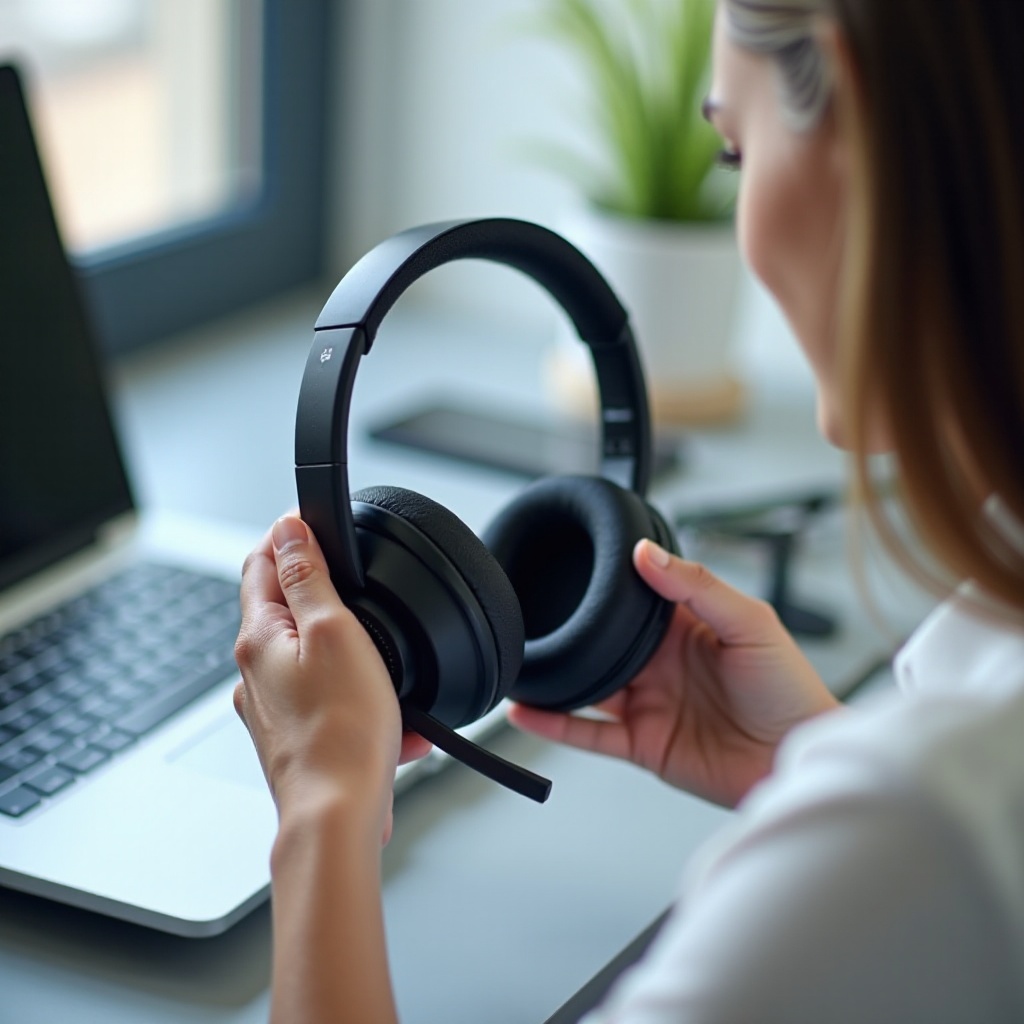
O modo de emparelhamento torna seu headset Logitech visível para que seu computador, telefone ou console possa se conectar. O processo é semelhante em muitos modelos, mas a combinação exata de botões pode variar; por isso, conhecer seu modelo ajuda.
Localizando os Botões de Energia e Emparelhamento
A maioria dos headsets Bluetooth da Logitech inclui:
- Um botão ou chave de liga/desliga para ligar e desligar o headset
- Um botão de Bluetooth ou multifunção para controlar emparelhamento e chamadas
Você geralmente encontrará esses controles:
- Na parte traseira ou na parte inferior da concha de ouvido
- Ao longo da borda da concha de ouvido
- Perto da base da haste acima da concha de ouvido
Alguns headsets combinam energia e Bluetooth em um único botão. Nesse caso, um toque curto liga o aparelho e um toque mais longo ativa o modo de emparelhamento.
Indicadores de LED e Bipes que Confirmam o Modo de Emparelhamento
Seu headset mostrará sinais claros quando entrar em modo de emparelhamento:
- Um LED piscando rapidamente, geralmente azul ou branco
- Um aviso de voz como “Pronto para emparelhar” ou “Emparelhando”
- Um som característico ou sequência de bipes
Um padrão comum é manter pressionado o botão de Bluetooth ou multifunção por três a cinco segundos até que o LED mude de um piscar lento ou luz sólida para um piscar rápido. Se a luz estiver sólida e não piscando, o headset pode já estar conectado a outro dispositivo em vez de aguardando emparelhamento.
Etapas Comuns de Emparelhamento para Modelos Populares da Logitech
Embora cada headset tenha seus próprios detalhes, muitos headsets Logitech Bluetooth seguem este processo geral:
- Desligue o headset.
- Mantenha pressionado o botão de ligar ou o botão de Bluetooth.
- Continue segurando até que o LED comece a piscar rapidamente e você ouça um tom de emparelhamento ou aviso de voz.
- Solte o botão. O headset agora está em modo de emparelhamento e pronto para conexão.
Para modelos sem fio Lightspeed com receptor USB:
- Conecte o receptor USB ao computador ou console.
- Ligue o headset.
- Em muitos casos, o headset e o receptor se conectam automaticamente.
- Se não conectarem, use o Logitech G HUB ou um botão de emparelhamento dedicado no receptor para refazer o emparelhamento.
Com o modo de emparelhamento entendido, você pode seguir para plataformas específicas, começando pelo Windows, que é um dos ambientes mais comuns para headsets Logitech.
Como Emparelhar um Headset Logitech com Windows 10/11
O Windows 10 e o Windows 11 suportam tanto Bluetooth quanto receptores USB, o que os torna flexíveis para quase qualquer headset Logitech. As etapas de como emparelhar um headset Logitech com Windows dependem de qual conexão seu modelo utiliza.
Emparelhando via Bluetooth nas Configurações do Windows
Para emparelhar um headset Logitech Bluetooth com o Windows:
- Coloque seu headset em modo de emparelhamento Bluetooth.
- No PC, abra o menu Iniciar e clique em “Configurações”.
- Vá para “Bluetooth e dispositivos”.
- Ative o Bluetooth se estiver desligado.
- Clique em “Adicionar dispositivo” e depois escolha “Bluetooth”.
- Aguarde o headset Logitech aparecer na lista.
- Clique no nome do headset e, em seguida, em “Conectar”, ou aguarde o Windows concluir o processo.
O Windows deve mostrar uma confirmação de que o headset está conectado. Você pode ouvir um tom ou aviso de voz no próprio headset. Se não vir o headset, confirme se ele está em modo de emparelhamento e próximo ao PC.
Emparelhando via Receptor USB Sem Fio Logitech
Para headsets sem fio Logitech Lightspeed e outros headsets USB sem fio, o emparelhamento costuma ser ainda mais simples:
- Conecte o receptor USB Logitech a uma porta USB-A ou USB-C livre no PC. Use um adaptador, se necessário.
- Ligue o headset e aguarde alguns segundos.
- Na maioria dos casos, o Windows instalará automaticamente os drivers necessários.
Se o headset não conectar:
- Instale o Logitech G HUB ou o Logi Tune, dependendo da linha do seu headset.
- Abra o software e verifique se o headset e o receptor aparecem.
- Use qualquer opção de “Emparelhar” ou “Conectar” exibida na tela para vincular o headset ao receptor.
Depois que o Windows detectar seu headset, você ainda precisa garantir que ele cuide da entrada e saída de áudio; é aí que as configurações de som se tornam importantes.
Definindo o Headset como Dispositivo Padrão de Áudio e Microfone no Windows
Mesmo após o emparelhamento, o Windows pode continuar usando seus alto-falantes ou outro microfone. Para direcionar o som para o headset Logitech:
- Clique com o botão direito no ícone de alto-falante na barra de tarefas e selecione “Configurações de som”.
- Em “Saída”, escolha seu headset Logitech como dispositivo padrão.
- Em “Entrada”, selecione o microfone do headset Logitech.
- Ajuste os níveis de volume para uma configuração confortável.
Em aplicativos como Zoom, Teams, Discord e muitos jogos, você também deve abrir as configurações de áudio e selecionar seu headset Logitech como alto-falante e microfone. Com o Windows pronto, o próximo passo lógico é emparelhar seu headset com o macOS se você usar ambas as plataformas.
Como Emparelhar um Headset Logitech com macOS (Monterey, Ventura, Sonoma)
Computadores Mac também funcionam bem com headsets Logitech, mas você precisa verificar tanto as configurações de Bluetooth quanto as de entrada/saída de som. Depois que você aprender como emparelhar um headset Logitech com o Windows, o fluxo no macOS parecerá familiar.
Emparelhando um Headset Logitech via Bluetooth no Mac
Para conectar um headset Logitech Bluetooth em um Mac:
- Coloque seu headset em modo de emparelhamento Bluetooth.
- Clique no menu Apple e abra “Ajustes do Sistema” (ou “Preferências do Sistema” em algumas versões).
- Selecione “Bluetooth”.
- Ative o Bluetooth se estiver desligado.
- Aguarde o headset Logitech aparecer em dispositivos próximos ou disponíveis.
- Clique em “Conectar” ao lado do nome do headset.
Se o macOS mostrar uma solicitação de emparelhamento, basta confirmá-la. A maioria dos headsets Logitech não exige que você insira um código manualmente.
Usando um Receptor USB com MacBook e iMac
Se seu headset Logitech incluir um receptor USB:
- Conecte o receptor USB a uma porta USB-A ou USB-C no Mac. Use um hub ou adaptador, se necessário.
- Ligue o headset.
- Aguarde o macOS detectá-lo como um novo dispositivo de áudio.
Você não verá esse tipo de headset nas configurações de Bluetooth porque ele se conecta via USB, mas ele aparecerá depois, em som, como um dispositivo de áudio USB.
Selecionando Seu Headset nas Configurações de Som do macOS
Após emparelhar ou conectar, certifique-se de que o Mac realmente esteja usando o headset para o som:
- Abra “Ajustes do Sistema” e vá em “Som”.
- Em “Saída”, selecione seu headset Logitech para que o áudio seja reproduzido nos fones.
- Em “Entrada”, selecione o microfone do headset Logitech para que as pessoas possam ouvi-lo nas chamadas.
Você também pode usar o ícone do Centro de Controle na barra de menus para alterar o dispositivo de saída enquanto música ou vídeo estiver sendo reproduzido. Com seu Mac configurado, você está pronto para configurar seu headset Logitech com dispositivos Android, que muitos usuários utilizam para chamadas e entretenimento em movimento.
Como Emparelhar um Headset Logitech com Telefones e Tablets Android
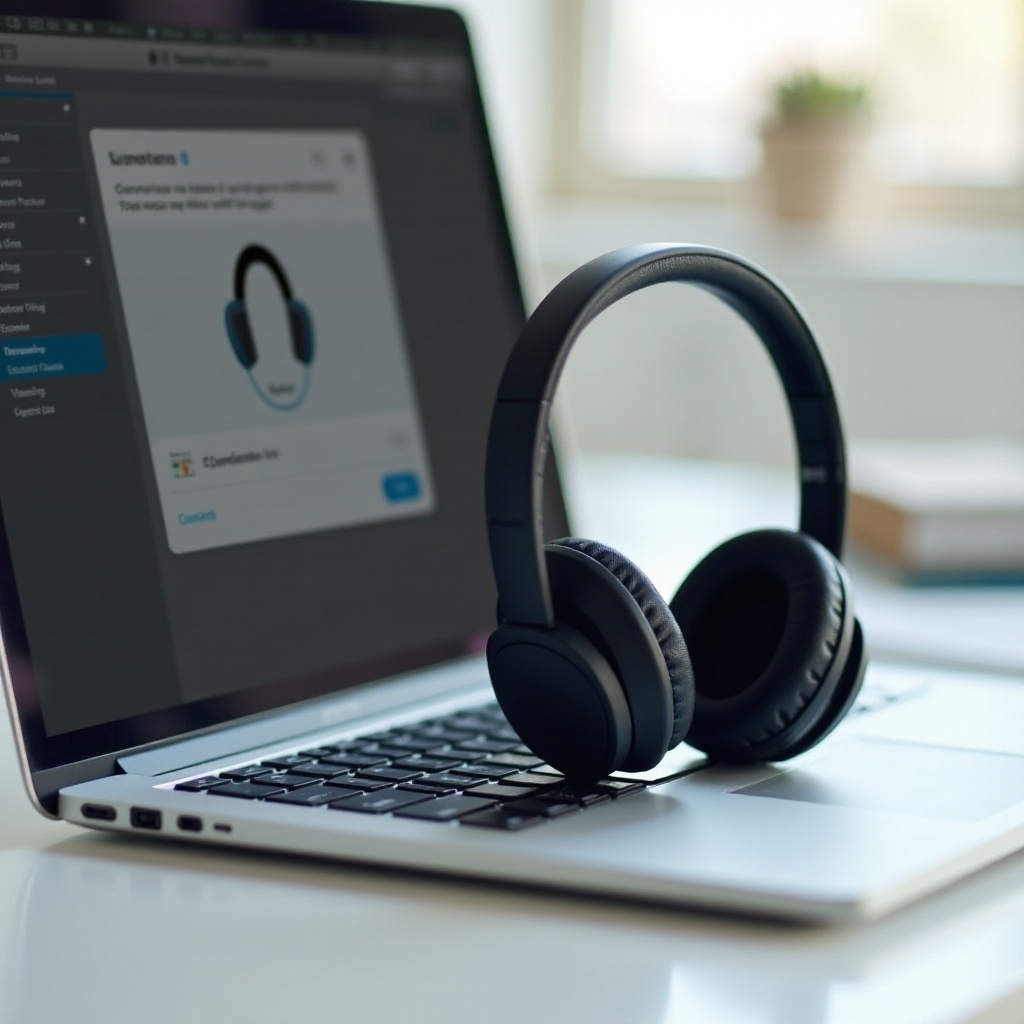
Dispositivos Android funcionam bem com headsets Logitech Bluetooth e o processo geralmente leva menos de um minuto. Os nomes exatos dos menus podem variar entre fabricantes, mas o fluxo geral permanece o mesmo.
Ativando o Bluetooth e Procurando seu Headset
Para emparelhar no Android:
- Coloque seu headset Logitech em modo de emparelhamento Bluetooth para que o LED pisque rapidamente.
- No telefone ou tablet Android, abra “Configurações”.
- Toque em “Dispositivos conectados” ou “Bluetooth”, dependendo do dispositivo.
- Ative o Bluetooth se estiver desligado.
- Toque em “Emparelhar novo dispositivo” ou opção semelhante.
- Aguarde seu headset Logitech aparecer na lista e toque nele.
- Confirme a solicitação de emparelhamento, se for exibida.
Depois do emparelhamento, o Android deve se conectar automaticamente ao headset sempre que você ligá-lo e o telefone estiver por perto.
Concedendo Permissões para Chamadas e Mídia
O Android pode perguntar quais funções o headset pode assumir. Para uma experiência completa, você normalmente desejará ativar:
- “Chamadas” para ligações telefônicas e apps de VOIP como WhatsApp e Teams
- “Áudio” ou “Áudio de mídia” para música, vídeo, jogos e sons do sistema
Você pode rever ou alterar essas permissões depois tocando no nome do headset no menu de Bluetooth e ajustando as opções.
Corrigindo Problemas Comuns de Conexão no Android
Se seu headset Logitech não conectar ou continuar caindo:
- Desative e reative o Bluetooth no dispositivo Android.
- Nas configurações de Bluetooth, toque no headset, escolha “Esquecer” e depois coloque-o novamente em modo de emparelhamento e refaça o emparelhamento.
- Reinicie tanto o telefone quanto o headset.
- Verifique se o headset não está conectado a outro dispositivo próximo, como seu laptop ou tablet.
Quando o Android estiver funcionando bem com seu headset, você pode espelhar um processo semelhante no iPhone e no iPad, para que seu headset Logitech acompanhe você em todos os dispositivos móveis.
Como Emparelhar um Headset Logitech com iPhone e iPad (iOS/iPadOS 17+)
Dispositivos Apple se emparelham sem problemas com headsets Logitech Bluetooth e funcionam bem para chamadas e mídia. As etapas são semelhantes às do Android, mas utilizam o menu Bluetooth do iOS.
Emparelhando pelas Configurações de Bluetooth do iOS
Para emparelhar seu headset Logitech com iPhone ou iPad:
- Coloque o headset em modo de emparelhamento Bluetooth.
- No iPhone ou iPad, abra “Ajustes”.
- Toque em “Bluetooth”.
- Ative o Bluetooth, se necessário.
- Em “Outros Dispositivos”, procure o nome do seu headset Logitech e toque nele.
- Aguarde o status mudar para “Conectado”.
O headset então é movido para a lista “Meus Dispositivos” e, normalmente, reconecta-se automaticamente sempre que estiver ligado e dentro do alcance.
Escolhendo o Headset no Seletor de Saída de Áudio
Às vezes, o headset é emparelhado com sucesso, mas o áudio ainda sai pelos alto-falantes do telefone. Para direcionar o som ao headset:
- Durante uma chamada, toque no ícone de áudio e selecione seu headset Logitech.
- Ao reproduzir música ou vídeo, abra a Central de Controle, toque no ícone de saída de áudio ou AirPlay e escolha seu headset.
Isso garante que tanto o áudio quanto a entrada de microfone usem seu headset Logitech em vez do hardware interno do telefone.
Resolvendo Erros de “Conexão Mal-sucedida” ou “Não Conectado”
Se você vir erros de conexão no iPhone ou iPad:
- Certifique-se de que o headset esteja em modo de emparelhamento e não conectado a outro dispositivo.
- Em Bluetooth, toque no ícone “i” ao lado do headset Logitech e escolha “Esquecer Este Dispositivo”. Em seguida, refaça o emparelhamento do zero.
- Reinicie o iPhone ou iPad e o headset.
Com seus dispositivos móveis funcionando bem, você pode ir para a sala e aprender como emparelhar um headset Logitech com consoles e smart TVs para jogar à noite ou assistir filmes em silêncio.
Como Emparelhar um Headset Logitech com Consoles e Smart TVs
Consoles e TVs têm limitações diferentes em comparação com telefones e computadores. Sua experiência dependerá de seu headset Logitech usar Bluetooth, um receptor USB ou uma conexão com fio.
Emparelhando Headsets Logitech com PlayStation 5 e PlayStation 4
Muitos headsets gamer sem fio da Logitech suportam PS5 e PS4 por meio de um receptor USB:
- Conecte o receptor USB Logitech a uma porta USB livre no PlayStation.
- Ligue o console.
- Ligue o headset e aguarde alguns segundos.
O console deve detectar automaticamente o headset como um dispositivo de áudio USB. Para confirmar:
- Vá para “Configurações” no PlayStation.
- Abra “Som” e depois “Saída de Áudio”.
- Selecione o dispositivo Logitech como sua saída e, se disponível, como dispositivo de entrada.
Alguns headsets Logitech também incluem um cabo P2 de 3,5 mm. Você pode conectar esse cabo ao conector de fone de ouvido do controle como backup com fio.
Headsets Logitech e Limitações de Compatibilidade com Xbox
Consoles Xbox restringem conexões Bluetooth genéricas. A maioria dos headsets Logitech Bluetooth padrão não pode ser emparelhada diretamente com um Xbox.
Em vez disso, você pode:
- Usar um headset Logitech que ofereça suporte oficial ao Xbox, geralmente por meio de um modo específico de receptor USB ou sem fio para Xbox.
- Usar um cabo P2 (3,5 mm) do headset ao conector de fone de ouvido do controle Xbox para áudio com fio.
Sempre verifique a página do produto do headset para ver se o Xbox é listado como plataforma suportada antes de esperar compatibilidade sem fio completa.
Conectando ao Nintendo Switch e Smart TVs com Mínima Latência
Para o Nintendo Switch:
- Quando no dock, conecte o receptor USB a uma porta USB do dock, depois ligue o headset.
- No modo portátil, use Bluetooth se o seu modelo Logitech suportar, ou use um adaptador USB-C para poder conectar o receptor USB.
Para smart TVs:
- Se a TV suportar áudio Bluetooth, coloque seu headset Logitech em modo de emparelhamento e conecte pelo menu de Bluetooth da TV.
- Se a TV não tiver bom suporte a Bluetooth, use um transmissor Bluetooth externo conectado à saída de áudio da TV, ou conecte seu receptor USB a um aparelho de streaming compatível ou PC.
Depois da configuração com consoles e TV, você pode aprimorar o áudio e a estabilidade da conexão usando o software Logitech no computador.
Usando Logitech G HUB, Logi Options+ e Logi Tune Após o Emparelhamento
Quando seu headset Logitech estiver emparelhado e reconhecido pelos dispositivos, as ferramentas de software da Logitech podem melhorar sua experiência com atualizações de firmware e personalização de áudio.
Instalando o Software Logitech Correto para Seu Headset
A Logitech oferece vários aplicativos para desktop, projetados para diferentes linhas de produtos:
- Logitech G HUB para headsets e equipamentos gamer da série G
- Logi Options+ para alguns dispositivos de produtividade modernos
- Logi Tune para headsets focados em negócios e reuniões, como os modelos Zone
Acesse o site oficial da Logitech, pesquise o modelo do seu headset e veja qual aplicativo a Logitech recomenda. Baixe e instale-o no PC com Windows ou Mac para gerenciar atualizações e configurações de áudio.
Atualizando o Firmware para Melhorar a Estabilidade da Conexão
Atualizações de firmware podem corrigir bugs, melhorar a estabilidade sem fio e adicionar recursos. Para atualizar:
- Abra o G HUB, o Logi Options+ ou o Logi Tune.
- Selecione seu headset Logitech na lista de dispositivos.
- Procure uma seção de firmware ou atualização.
- Siga as etapas exibidas na tela para atualizar o headset e o receptor USB, se necessário.
Mantenha o headset conectado e evite desconectar o receptor ou fechar o aplicativo até a atualização ser concluída.
Personalizando EQ, Configurações de Microfone e Perfis
O software Logitech também permite ajustar o som e o comportamento do microfone às suas necessidades:
- Ajuste o EQ para adicionar graves em jogos ou realçar médios em vozes e podcasts.
- Defina o ganho do microfone para que sua voz fique alta e clara sem distorção.
- Ative o sidetone para ouvir um pouco da própria voz e evitar falar alto demais.
- Crie perfis separados para jogos, chamadas e música para trocar de configurações rapidamente.
Mesmo com ótimo suporte de software, problemas de emparelhamento ainda podem ocorrer, então é útil saber como solucionar rapidamente problemas comuns.
Solucionando Problemas Comuns de Emparelhamento com Headsets Logitech
Quando seu headset Logitech se recusa a emparelhar ou se comporta de forma imprevisível, algumas verificações simples resolvem a maioria dos problemas. Entender isso pode poupá-lo de devoluções desnecessárias ou chamadas de suporte.
Headset Não Aparece na Lista de Bluetooth ou Dispositivos
Se seu headset nunca aparecer como dispositivo:
- Confirme se o headset tem bateria suficiente e está ligado.
- Certifique-se de que está em modo de emparelhamento verdadeiro, com LED piscando rapidamente.
- Aproxime o headset do telefone ou computador e elimine obstáculos físicos.
- Desative e ative novamente o Bluetooth no dispositivo com o qual está emparelhando.
- Remova entradas antigas do headset na lista de Bluetooth e recomece do zero.
Se nenhuma dessas etapas funcionar em vários dispositivos, talvez seja necessário realizar uma redefinição de fábrica no headset.
Conectado, mas Sem Som ou Entrada de Microfone
Às vezes o headset conecta, mas você ainda não ouve nada ou as pessoas não conseguem ouvi-lo:
- No Windows ou macOS, verifique se o headset Logitech está selecionado como saída e entrada nas configurações de som do sistema.
- Em aplicativos como Zoom, Teams e Discord, abra as configurações de áudio e escolha seu headset Logitech como alto-falante e microfone.
- Verifique os níveis de volume no dispositivo e no próprio headset.
- Para receptores USB, tente outra porta USB e evite hubs sem alimentação própria.
Se o som ainda falhar, desconecte e reconecte o headset, ou reinicie o dispositivo.
Redefinindo Seu Headset e Receptor Logitech para um Recomeço Limpo
Uma redefinição costuma eliminar problemas persistentes causados por emparelhamentos anteriores ou falhas. As etapas exatas variam conforme o modelo, mas um padrão comum é:
- Desligue o headset.
- Mantenha pressionada uma combinação de botões — geralmente liga/desliga mais Bluetooth ou liga/desliga mais mudo — por vários segundos até o LED piscar em um padrão especial.
- Solte os botões quando ouvir um tom de redefinição ou vir o LED mudar.
- Esqueça o headset na lista de Bluetooth do telefone ou computador.
- Coloque o headset novamente em modo de emparelhamento e refaça o emparelhamento do zero.
Para receptores USB, o Logitech G HUB ou o Logi Tune geralmente oferecem uma opção de emparelhar ou conectar novamente que vincula receptor e headset se eles perderem a sincronização.
Com os problemas mais comuns sob controle, você pode se concentrar em usar um único headset Logitech em vários dispositivos e alternar entre eles com o mínimo de esforço.
Dicas para Alternar Seu Headset Logitech Entre Múltiplos Dispositivos
Muitas pessoas utilizam um único headset Logitech com um PC, um telefone e às vezes um console. Com alguns hábitos, você pode alternar entre dispositivos sem longas sessões de emparelhamento toda vez.
Gerenciando Emparelhamento Bluetooth Multidispositivo em 2024
Alguns headsets Logitech suportam Bluetooth multiponto, o que permite a conexão a dois dispositivos ao mesmo tempo, como um telefone e um laptop.
Para gerenciar isso bem:
- Verifique as especificações do headset para saber se ele suporta multiponto.
- Use o aplicativo Logitech do seu headset, se disponível, para visualizar e gerenciar dispositivos emparelhados.
- Se o áudio continuar pulando para o dispositivo errado, desconecte ou desligue o Bluetooth no dispositivo que você não está usando naquele momento.
Isso evita confusão quando você recebe uma chamada em um dispositivo enquanto ouve música em outro.
Usando Receptor USB para PC e Bluetooth para Mobile
Uma configuração simples e confiável é dedicar o receptor USB ao computador principal e usar Bluetooth para o restante:
- Deixe o receptor USB conectado ao PC ou laptop para que ele sempre se conecte rapidamente para trabalho ou jogos.
- Emparelhe o headset via Bluetooth com seu telefone ou tablet para chamadas e entretenimento em movimento.
- Alterne entre fontes parando a reprodução em um dispositivo e iniciando-a em outro.
Assim você evita ter que emparelhar e desemparelhar o headset com o PC toda vez que quiser usar o telefone.
Boas Práticas para Evitar Conflitos e Quedas de Conexão
Para manter a conexão do seu headset Logitech estável em vários dispositivos:
- Desative o Bluetooth nos dispositivos que você não está usando ativamente com o headset.
- Mantenha o headset a alguns metros do dispositivo ativo e evite paredes grossas ou superfícies metálicas entre eles.
- Não agrupe vários dongles sem fio em um único hub apertado; distribua-os entre as portas, se possível.
- Mantenha o firmware do headset, o sistema operacional e os aplicativos atualizados para aproveitar as correções mais recentes.
Se seguir essas práticas, você poderá alternar entre PC, telefone e console sem precisar de solução de problemas constante, o que nos leva a um resumo final dos pontos principais.
Conclusão
Emparelhar um headset Logitech se torna simples depois que você sabe quais tipos de conexão seu modelo suporta e como cada plataforma lida com dispositivos de áudio. Você aprendeu como colocar o headset em modo de emparelhamento, como emparelhar um headset Logitech com Windows e macOS e como conectar a Android, iPhone, consoles e smart TVs em 2024.
Lembre-se de definir o headset Logitech como dispositivo padrão de áudio e microfone, usar o software Logitech para atualizações e ajustes e recorrer às redefinições quando enfrentar problemas persistentes. Com uma abordagem clara para emparelhar e alternar entre dispositivos, seu headset Logitech pode servir como um hub de áudio confiável para trabalho diário, chamadas, jogos e entretenimento.
Use este guia como referência sempre que configurar um novo dispositivo e você passará mais tempo ouvindo e conversando e menos tempo lutando com menus de Bluetooth e erros de conexão.
Perguntas Frequentes
Por que meu headset Logitech não emparelha com meu dispositivo em 2024?
Os motivos comuns incluem bateria fraca, o headset não estar realmente em modo de emparelhamento, o Bluetooth estar desligado ou o headset ainda estar conectado a outro dispositivo. Carregue o headset completamente, coloque-o novamente em modo de emparelhamento até o LED piscar rapidamente, desligue e ligue o Bluetooth e remova entradas antigas salvas para o headset no seu telefone ou computador. Se ainda assim não funcionar em nenhum dispositivo, faça uma redefinição de fábrica seguindo as etapas do manual do seu modelo e tente emparelhar novamente.
Posso emparelhar um headset Logitech com vários dispositivos ao mesmo tempo?
Muitos headsets Bluetooth da Logitech podem lembrar vários dispositivos, e alguns oferecem conexões multiponto que mantêm dois dispositivos conectados ao mesmo tempo, como um telefone e um laptop. Verifique as especificações do seu headset para confirmar se o multiponto está disponível. Uma configuração popular em 2024 é usar o receptor USB para um PC ou laptop e o Bluetooth para um telefone ou tablet, então alternar as fontes de áudio pausando em um dispositivo e reproduzindo no outro.
Como sei se meu headset Logitech está em modo de emparelhamento?
A maioria dos headsets Logitech indica o modo de emparelhamento com um LED piscando rapidamente, geralmente azul ou branco, e às vezes com um aviso de voz como “Pronto para emparelhar” ou “Emparelhando”. Normalmente você entra no modo de emparelhamento mantendo o botão de energia ou Bluetooth pressionado por vários segundos até que a luz mude de acesa ou piscando lentamente para piscando rapidamente. Se você não tiver certeza sobre o padrão exato ou a combinação de botões, consulte o manual do usuário ou a página de suporte para o seu modelo específico da Logitech.